Geminiで生成した画像の「透かし(ウォーターマーク)」を非表示にする設定方法について初心者向けに詳しく解説します。
ウォーターマーク(透かし)とは
ウォーターマーク(透かし)とは、画像、動画、文書などのコンテンツや紙幣などに付加される識別用の文字、ロゴ、パターンのことです。主に著作権の明示、不正コピーの防止、作成元の特定を目的として使用されます。
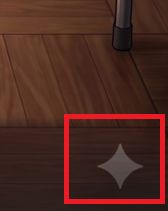
Geminiで生成した画像には、これまで以下のような「可視透かし(画像右下に白いひし形マーク)」が付与されていましたが、2026年8月15日頃からウォーターマークも非表示に切り替えできる機能が実装されました。
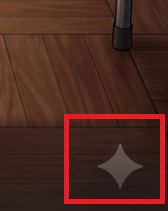
ウォーターマークも非表示に設定しても「SynthID」と呼ばれる、目に見えない「不可視透かし(電子透かし・メタデータ)」やC2PA メタデータは生成画像に残り続けますので注意してください。
参考: https://x.com/GeminiApp/status/2088277477672255830
動画解説
ウォーターマークを非表示に切り替えする方法

① 画面左下の歯車アイコン(またはプロフィール/設定アイコン)をクリックして設定メニューを展開します。
② メニュー一覧から「メディアの透かし」にカーソルを合わせます。
③ ポップアップしたサブメニューで「オフ」を選択します。
利用時の注意点
透かしを非表示にできる場合でも、各サービスの規約に従って適切に利用しましょう。また、コンテスト応募や報道・学術用途など、規約やガイドラインによって「AI生成物であることの表記」が義務付けられている場合は、適切なクレジット表記を心がけましょう。
まとめ
ウォーターマークも非表示にすることで、生成した画像をバナー、スライド資料、Webサイトのアイキャッチなどにそのまま組み込みやすくなりました。これまで手作業でトリミングしたり加工して消していた手間を大幅に削減できます。画像を素材として活用したい方は、ぜひこの設定を確認してみてください。
関連コンテンツ

【Gemini超入門】基本的な使い方まとめ
Geminiの基本的な使い方について初心者向けに丁寧に解説します。
ai.joho.info
2026.03.17
コメント