GeminiのCanvas機能を使ったスライド作成について初心者向けに詳しく解説します。
GeminiのCanvas機能とは
Canvasは、チャットと並行して資料(スライドなど)やプログラムを作成し、その場で修正を加えることができる作業用の画面です。チャットの入力欄の下側に配置されています。
従来のチャットでは回答を受け取るだけでしたが、Canvasでは画面内に専用の領域が開き、直接内容を書き換えられます。最新のAIモデルであるGemini 3を用いており、チャットによるやり取りと成果物の編集作業をひとつの画面で進めることができます。文書やアプリ、クイズ、Webページ、試作品、ゲーム、図解などのコンテンツを作成する作業に向いています。
編集作業について
作成した文章の長さを調整したり、文章の雰囲気を変えたりすることができます。数学の数式を直接書き換えたり、複製したりすることも可能です。PDF形式で文書を保存したり、Googleスライドへそのまま出力できる発表用の資料を作成したりすることもできます。
プログラムを扱う場合には専用の画面を利用できます。ReactやPython、HTMLといった言語を用いてWebアプリのコードを作り出し、同じ画面内で実際の動作を確認できます。プログラムの誤りを見つけ出して自動で直す仕組みも組み込まれています。
利用できる環境
スマートフォンなどの携帯端末からも、作成した成果物を閲覧できます。ただし文字の書式を変更したり、見た目を装飾したりする編集作業は、パソコンからWebブラウザを利用する場合に限られます。
スライド作成の手順
① Geminiのチャット画面を開きます。
② 入力欄にある[+]ボタンをクリックし、メニューから「その他のツール」→「Canvas」をクリックします。
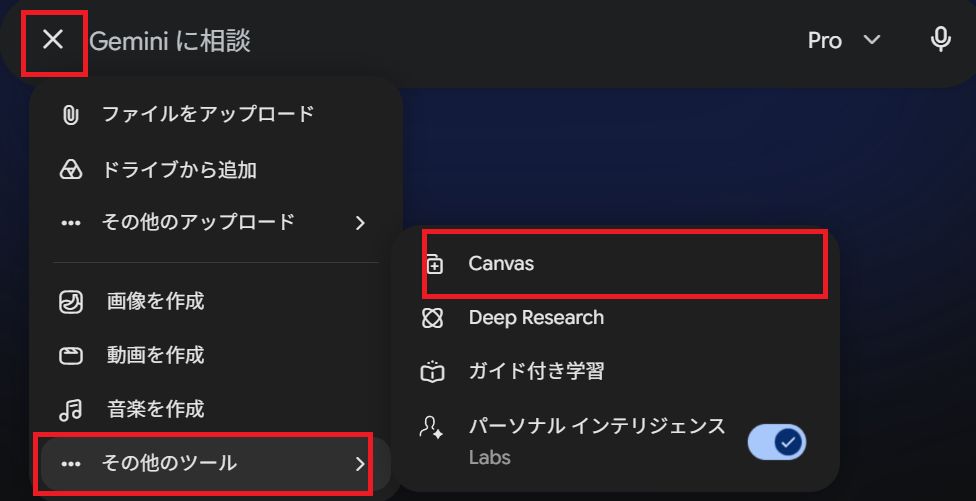
③ すると、チャット欄の下に「Canvas」が追加されます。
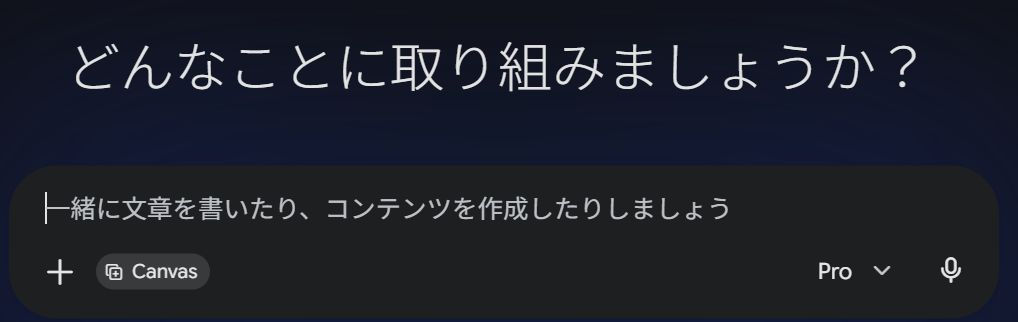
④ 例えば以下のように「PC初心者向けにWindows11でWindows Updateを行う手順を解説したスライドを作成して」などと資料のテーマを具体的に書いてプロンプト(指示)を送信します。
⑤ しばらく待つと画面右側にCanvasパネルが開き、Geminiが自動生成したスライドの構成やプレビューが直接表示されます。
■出来上がったスライドの例
⑥ この画面上で内容を確認し、追加の指示を出してAIに修正させたり、必要に応じて直接テキストを書き換えたりしてスライドの完成度を高めていきます。
修正指示の例
「スライド2のイラストを、他のスライドと同じ『フラットデザインのシンプルなアイコン』に変更して統一感を出してください。」
「スライド6の棒グラフは要素の比較が見づらいため、円グラフ(ドーナツチャート)に変更し、割合が高い順に並べ替えてください。」
「スライド7の情報量が多く詰め込みすぎに見えます。2つの列(左右セクション)に分割してスッキリさせてください。」
「タイトル文字と背景色のコントラストが低く読みにくいため、タイトル文字を濃いネイビーに変更してください。」
⑥ 内容に満足できたら、Canvasパネルの右上にある「エクスポート」ボタンをクリックします。ここからGoogleスライドやMicrosoft PowerPoint(PPTX形式)、PDFなど希望の形式を選択して出力すれば、使い慣れたソフトで最終的な仕上げを行うことができます。
思い通りのスライドを作る4つのコツ
思い通りのスライドを作成するには、Geminiに対して「前提条件の細かな指定」と「段階的な作成」を行うことが大切です。AIにすべてを一度に任せるのではなく、構成から詳細へと順を追って指示を出すことで、意図した通りの資料に仕上がります。今回は4つのコツについて紹介します。
プロンプトで前提条件を具体的に定義する
単にテーマを伝えるだけではなく、対象者、スライドの枚数、目的、文体などを細かく指定します。 例えば、「プログラミング初心者向けに、PythonのOpenCVを用いた画像処理の基礎を解説するスライドを5枚で作成して。各スライドには具体的なコード例を記載し、専門用語はなるべく噛み砕いて説明すること」のように、ターゲットと必須要素を明確にすると出力の精度が大きく向上します。
「構成」と「中身」を分けて作成する
いきなり全てのスライドを生成させるのではなく、まずは「目次(構成案)」だけを作らせるのが確実な手順です。 「〇〇のテーマでスライドを作りたいので、まずは全体の構成案を提案して」と指示し、その骨組みに納得した上で「この構成に従って、各スライドの中身を作成して」と次の指示を出します。
スライドの要素ごとにフォーマットを指定する
AIがテキストを書きすぎてスライドが文字で埋め尽くされるのを防ぐため、含める情報量を制限します。 「各スライドは以下のフォーマットで出力してください:【タイトル】【箇条書き(3点まで、各40文字以内)】【発表者ノート】」のように出力形式をルール化すると、そのままスライドツールに落とし込みやすくなります。
対話を通して部分的な修正を繰り返す
生成された内容に違和感がある場合は、最初からやり直すのではなく部分的な修正を指示します。 「スライド3枚目の説明が長すぎるので箇条書きにして」「スライド4枚目に〇〇のメリットに関するデータを追加して」のように、特定の箇所に絞って対話を重ねることでクオリティを高められます。
関連コンテンツ

コメント