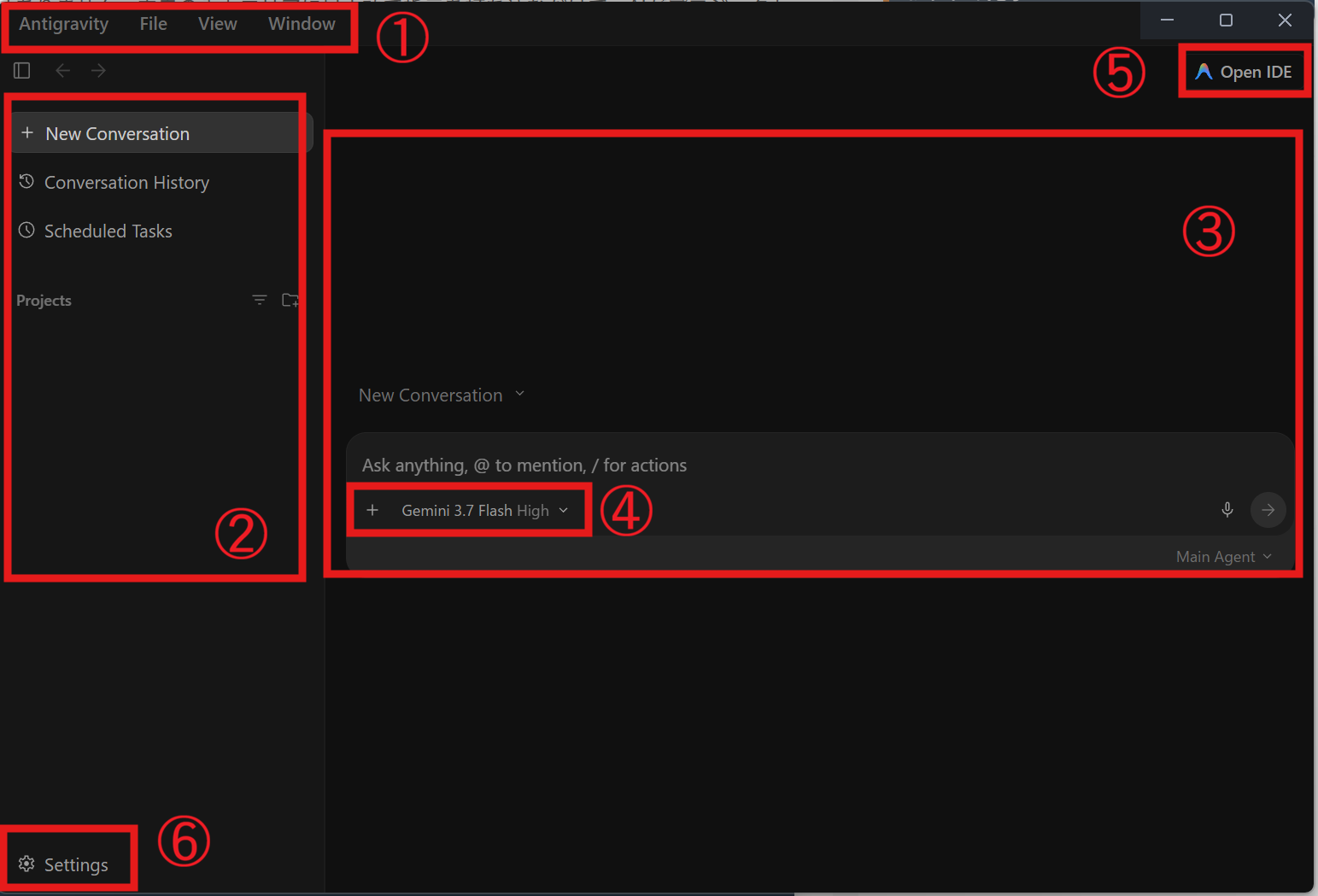
Antigravityの会話履歴管理や複数プロジェクト運用、基本設定(Settings)を解説。さらにブラウザのデベロッパーツールを活用し、エラー発生時にAIへ修正依頼を出して解決する手順まで網羅します。
はじめに
Antigravityは単一のアプリ作成だけでなく、複数の開発案件の並行管理やエラー自動修復に対応しています。
| 管理・対応項目 | 使用するメニュー・機能 | 主な役割・用途 |
|---|---|---|
| 会話履歴管理 | Conversation History | 過去の指示ログや設計計画の復元・再開 |
| モデル設定 | Model Selector / Settings | Flash(高速・軽量)とPro(高度推論)の使い分け |
| 複数プロジェクト | Projects 欄(+ボタン) | フォルダごとに独立した新規アプリ開発・切り替え |
| バグ・エラー修正 | F12 Console ログ連携 | 発生したJavaScriptエラーをAIに渡して即座に修復 |
Antigravityを開発ツールとして使いこなすには、複数のプロジェクト管理や会話履歴の切り替え、AIモデルの使い分けが欠かせません。今回は、それらの操作方法とアプリ開発で必ず直面する「動かない」「エラーが出る」といった不具合を、ブラウザのデベロッパーツールと連携してAIに的確に修正させるトラブルシューティング手順を徹底解説します。
なお、前回までの記事で作成したブラウザアプリを例に、今回は具体例を紹介します。
を自動生成する手順-0-3-screenshot-320x180.png)
手順1:会話履歴(Conversation History)の管理と新規チャットの開始
作業内容ごとにチャット履歴が自動保存されます。過去の作業を振り返ったり、同じプロジェクト内で別の機能開発をまっさらな状態から始めたりする手順です。
- 画面左側のサイドバー上部にある [Conversation History] をクリックします。
の管理と新規チャットの開始5.png)
- これまでにやり取りしたスレッド(会話履歴)が一覧で表示されます。過去のスレッドをクリックすると、その時点のチャット履歴、生成されたコードのログ、実装計画などをいつでも再確認・再開できます。
の管理と新規チャットの開始2.png)
- 同じプロジェクト内で別の機能(例:ストップウォッチ機能の追加など)を新しい会話で始めたい場合は、左サイドバー上部の [+ New Conversation] をクリックします。
の管理と新規チャットの開始3.png)
- 入力欄がリセットされた新しいチャット画面が開きます。作業フォルダの設定は維持されたまま、前回の会話コンテキストをリセットして新たな指示を入力できます。
の管理と新規チャットの開始4.png)
手順2:基本設定(Settings)
作業内容や利用目的に応じて、使用するモデルの切り替えやエージェントの動作権限、外観などを調整します。
- 画面左下の最下部にある [Settings(歯車アイコン)] をクリックします。
1.png)
- 設定画面が表示されます。左側のメニューから各項目を選択して設定を変更します。設定後は、画面右上の [×] ボタンをクリックしてメイン画面に戻ります。設定画面で、よく使う主要な項目を簡単に紹介します。
General
3.png)
エージェントの自律的な動作範囲やセキュリティを制御する設定ができます。
| 主な項目 | 用途 | 設定方法・内容 |
|---|---|---|
| Queued Messages(Execution) | エージェントの応答中に連続してメッセージを送った場合の挙動を決めます。 | 順番待ちさせる場合は Queue、即時割り込みで送る場合は Send Immediately を選択します。 |
| Security Preset / File Access Rules | ターミナルコマンドの自動実行やファイルアクセスの範囲を制限します。 | 基本は Default を維持し、特定のディレクトリへの読み書きを制限・許可する場合は File Access Rules の [Open] からパスを設定します。 |
| Terminal Commands / MCP Tools(画面下部) | 自動実行を許可するコマンドリストや、外部ツール連携プロトコル(MCP: Model Context Protocol)の管理を行います。 | 画面下部の各項目にある [Open] から許可コマンドや外部ツールの連携設定を行います。 |
Appearance
4.png)
画面の見た目(UI・表示設定)を調整します。
| 主な項目 | 用途 | 設定方法・内容 |
|---|---|---|
| Verbose Agent Chat | エージェントの思考プロセス(思考ステップ)をチャット上に常時表示するかどうかを切り替えます。 | 思考過程を詳細に確認したい場合はON、チャット表示を簡潔に保ちたい場合はOFFにします。 |
| Theme / Conversation Width | UIテーマやチャット画面の横幅を調整します。 | Themeでシステム連動・ライト・ダークを切り替え、Conversation Widthで Default / Narrow / Wide から選択します。 |
Models & Usage
5.png)
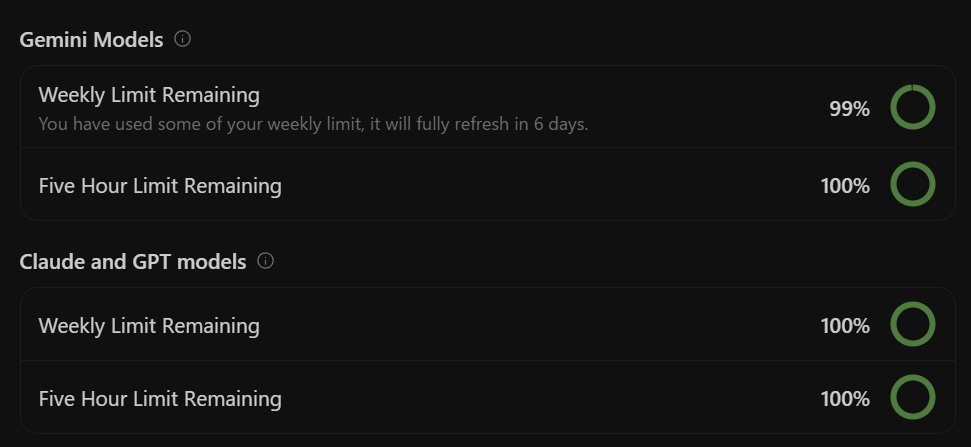
プラン確認・変更、クレジットの超過設定、モデルの残り利用枠の確認などができます。
| 主な項目 | 用途 | 設定方法・内容 |
|---|---|---|
| Plan → Your Plan: Google AI Pro | 現在契約中のプランを確認・変更します。 | [Upgrade] をクリックして、よりレート制限が緩和される上位プラン(Google AI Ultra)へのアップグレード手続きを行います。 |
| Model Credits → Enable AI Credit Overages | プランのモデルクォータを使い切った際、追加クレジットを自動消費して利用を継続するかを設定します。 | スイッチをONにするとクォータ超過時にクレジットが自動消費され、OFFにすると追加課金を防止します(常にクォータ枠が優先消費されます)。 |
| Gemini Models → Weekly Limit Remaining | Geminiモデルの週間利用制限の残量を確認します。 | 残り利用枠の割合(%)および全枠リフレッシュまでの残り時間が表示されます。 |
| Gemini Models → Five Hour Limit Remaining | Geminiモデルの5時間単位の利用制限の残量を確認します。 | 直近5時間の残り利用枠の割合(%)およびリフレッシュまでの残り時間が表示されます。 |
| Claude and GPT models → Weekly Limit Remaining | 外部連携モデル(Claude / GPT)の週間利用制限の残量を確認します。 | 残り利用枠の割合(%)および全枠リフレッシュまでの残り時間が表示されます。 |
| Claude and GPT models → Five Hour Limit Remaining | 外部連携モデル(Claude / GPT)の5時間単位の利用制限の残量を確認します。 | 直近5時間の残り利用枠の割合(%)およびリフレッシュまでの残り時間が表示されます。 |
Antigravityのモデル残量画面では、Gemini系とClaude/GPT系の2つの枠が独立して管理されています。各グループには、1週間単位の上限である「Weekly Limit」と、短時間の集中利用を抑える5時間単位の上限である「Five Hour Limit」の2種類の制限が設定されています。
片方のモデルの残量が低下または枯渇した場合は、もう一方のモデルグループへ切り替えることで作業を中断せずに継続できます。5時間制限は数時間待つことで回復しますが、週間制限は画面に表示されたリフレッシュ日まで回復しません。そのため、週間制限の残量が少ない場合は、リセット日まで別グループのモデルを主軸として使用します。
利用枠の急激な消費を防ぐためには、作業の区切りごとに新しいチャットを開く運用が有効です。会話履歴が長くなるほど、1回の送信で消費されるトークン量が増加します。また、AIへの指示はプロジェクト全体ではなく、対象のファイル名や関数名を具体的に指定することで、不要なコード走査を減らして消費を抑えられます。
Customizations
6.png)
エージェントに追加の能力(Skills)やルールセットを組み込む設定です。
| 項目 | 用途 | 設定方法・内容 |
|---|---|---|
| Skills | エージェントが自動利用する拡張スキルやルールの適用状態を管理します。 | 一覧から各スキルの詳細を確認し、トークン消費量や利用可否を管理します。 |
Browser
7.png)
ブラウザ自律操作機能の設定ができます。
| 項目 | 用途 | 設定方法・内容 |
|---|---|---|
| Browser Javascript Execution Policy / Actuation Rules | ブラウザ自律操作時のスクリプト実行や操作対象URLを制御します。 | 実行確認レベル(Request Review等)の選択や、Editから操作を許可・拒否するURLを設定します。 |
Application
8.png)
アプリの常駐設定などを行います。
| 項目 | 用途 | 設定方法・内容 |
|---|---|---|
| Prevent Sleep / Keep In Menu Bar | バックグラウンド実行時のスリープ防止やアプリの常駐を設定します。 | 長時間タスクでPCのスリープを防ぐ場合は Prevent Sleep、ウィンドウを閉じても常駐させる場合は Keep In Menu Bar をONにします。 |
プロジェクト個別設定
9.png)
左メニューの「Projects」欄にあるプロジェクト名(test)を選択すると、そのプロジェクト名の個別設定ができます。
| 項目 | 用途 | 設定方法・内容 |
|---|---|---|
| Folders (test/) | 対象プロジェクトに紐づけるローカルフォルダを管理します。 | [+ Add Folder] をクリックして作業ディレクトリを追加したり、フォルダ右端の [×] で解除します。 |
| Security Preset | プロジェクト内でのコマンド実行やファイルアクセスの安全ポリシーを設定します。 | デフォルトは Inherit General(全体設定を継承)となっており、ドロップダウンからプロジェクト専用のポリシーに変更できます。 |
| Artifact Review Policy | 生成ドキュメント(Artifact)に対する確認要求の頻度を設定します。 | デフォルトは Inherit General(全体設定を継承)となっており、ドロップダウンからプロジェクト個別の確認ルールに変更できます。 |
| File Access Rules | プロジェクト固有のファイル読み書き許可・拒否パスを設定します。 | [Open] をクリックし、全体設定(Global settings)に加えてこのプロジェクト限定で適用するパスルールを編集します。 |
手順3:新規プロジェクトを追加
タイマーアプリとは別に新しいWebアプリ(例:ToDoリストやメモ帳アプリなど)を作成したい場合に、プロジェクトフォルダを追加して切り替える手順です。
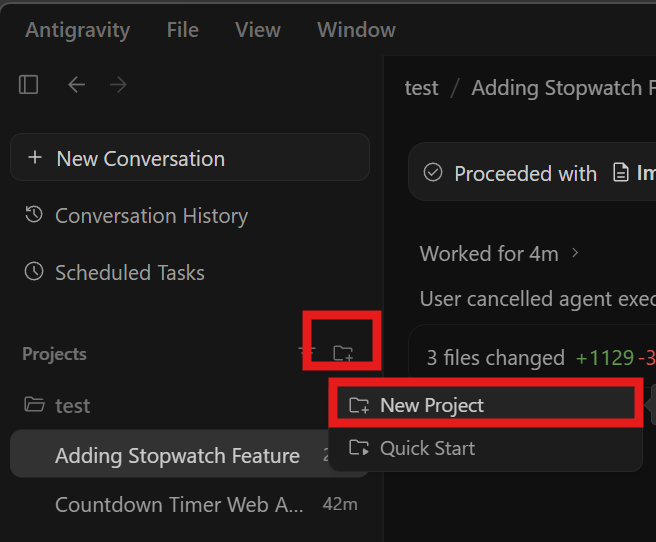
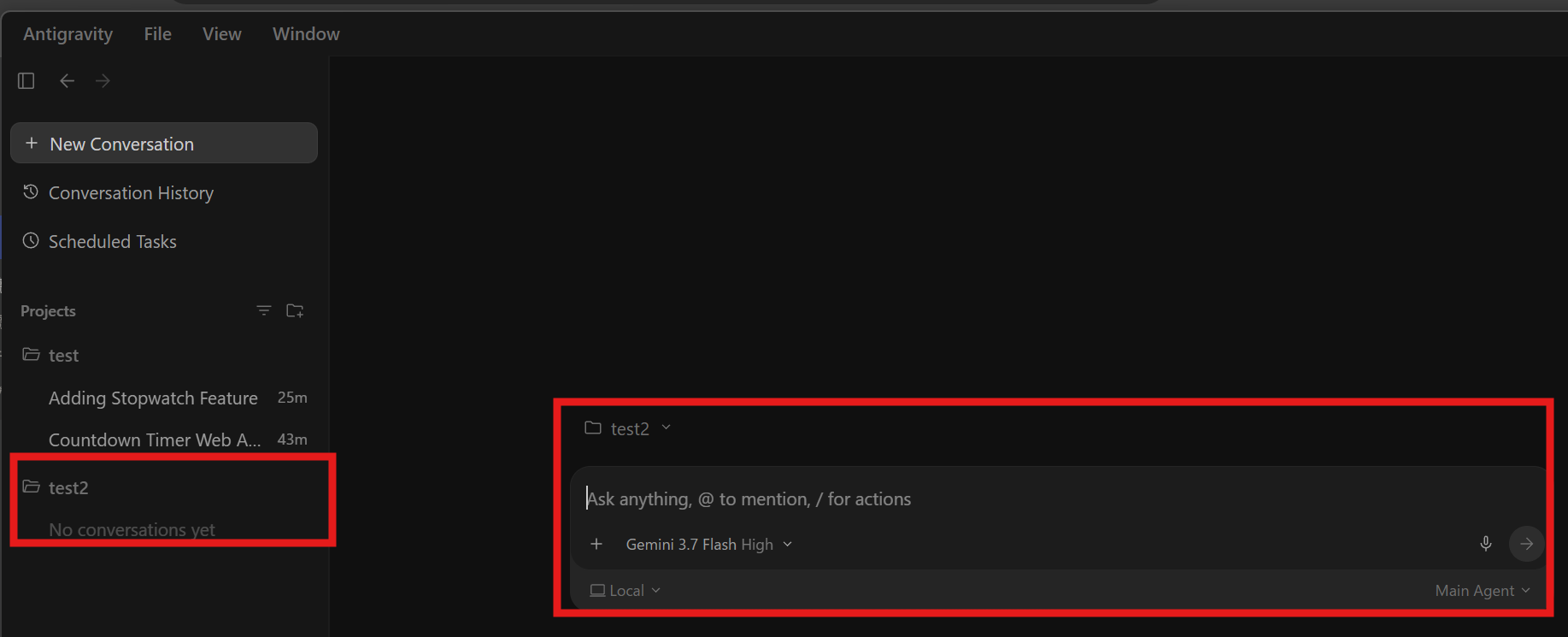
- 画面左側サイドバーの「Projects」欄の右横にある フォルダアイコン(+) をクリックします。表示されたメニューから [New Project] を選択します。
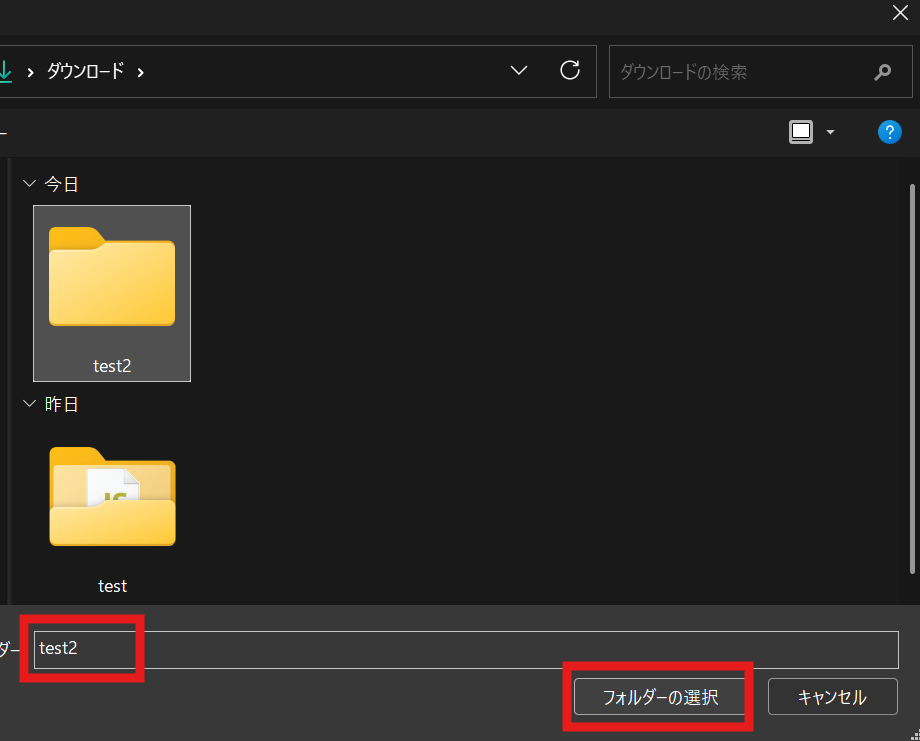
- フォルダ選択ダイアログが表示されるので、新しく作成したいアプリ用のフォルダ(例:
test2など)を選択し、[フォルダーの選択] をクリックします。
- 左側サイドバーの「Projects」欄に新プロジェクトが追加され、作業ディレクトリが切り替わったことを確認します。
手順4:エラーや不具合発生時のデバッグと修正依頼
Webアプリの動作中にボタンが反応しない場合や処理が停止した際に、ブラウザのデベロッパーツールを使ってAIに修正を依頼する手順です。
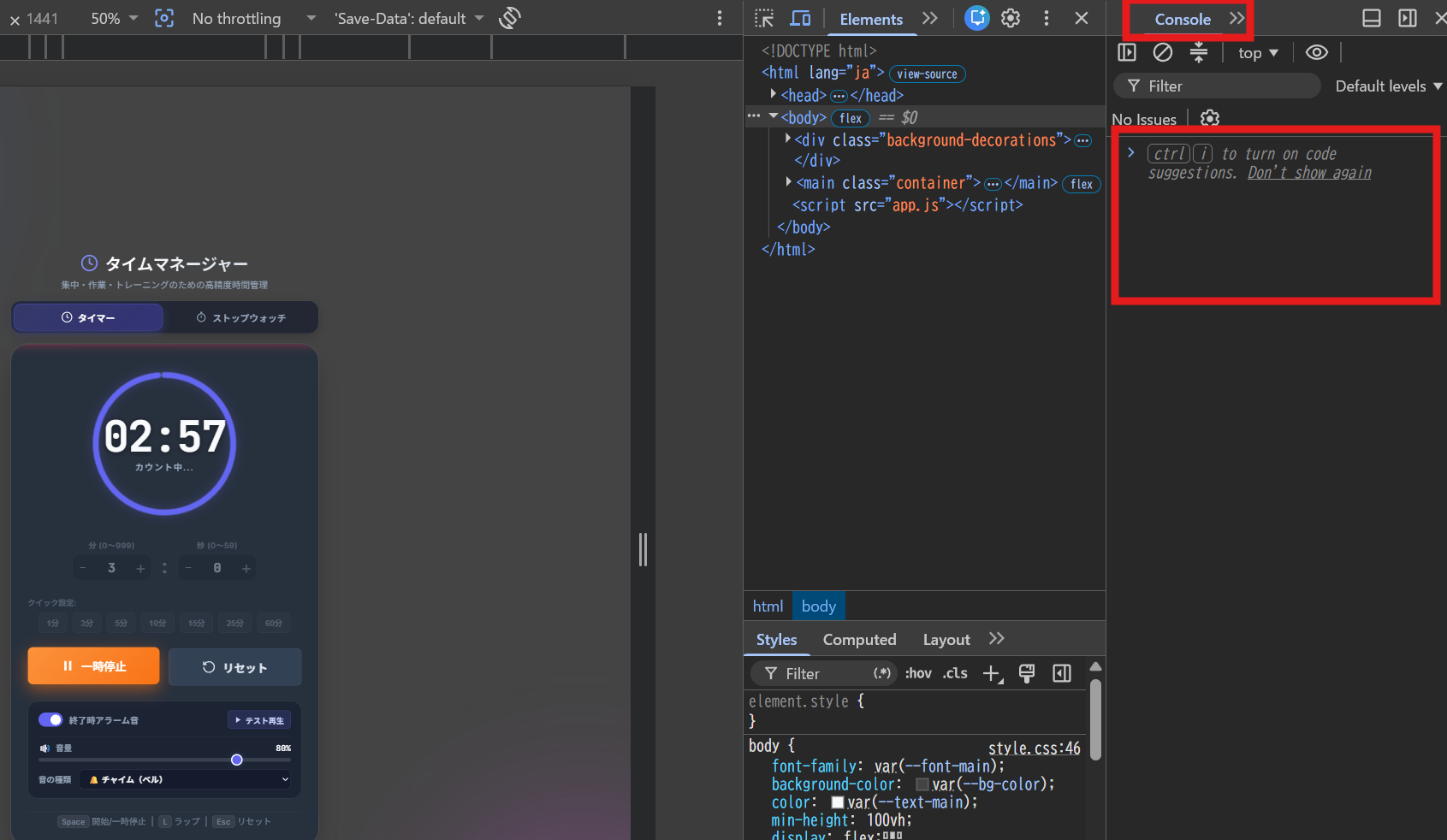
- アプリ実行中に不具合が発生した場合、キーボードの
F12キー(MacはCmd + Option + I)を押してデベロッパーツールを開き、[Console] タブを選択します。
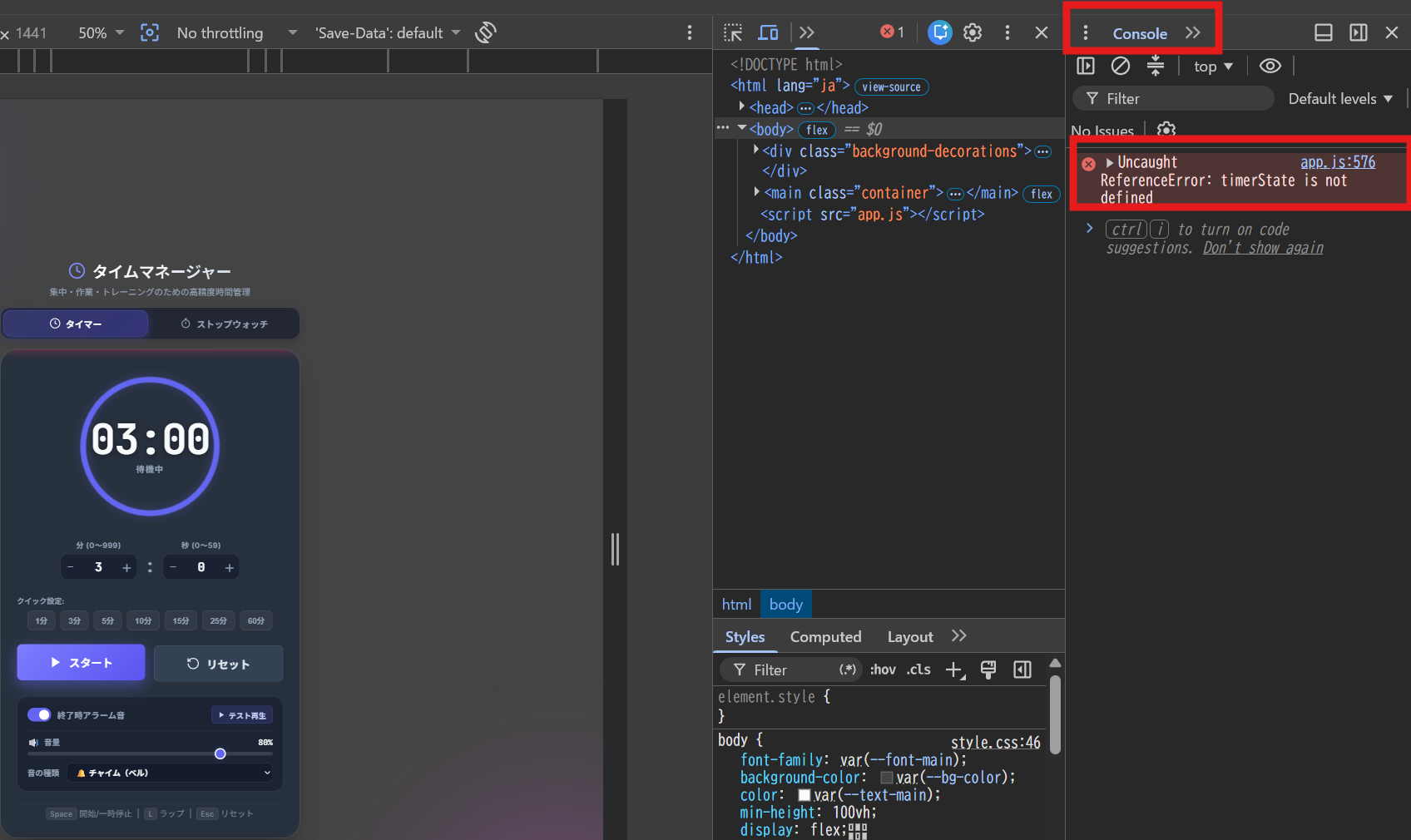
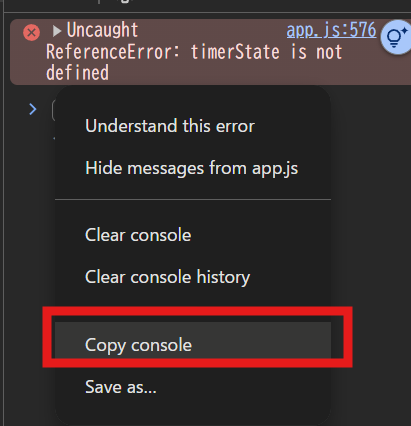
- 赤文字で表示されたエラーログ(
Uncaught ReferenceErrorなど)の上で右クリックし、[Copy console] を選択してエラー内容をコピーします。
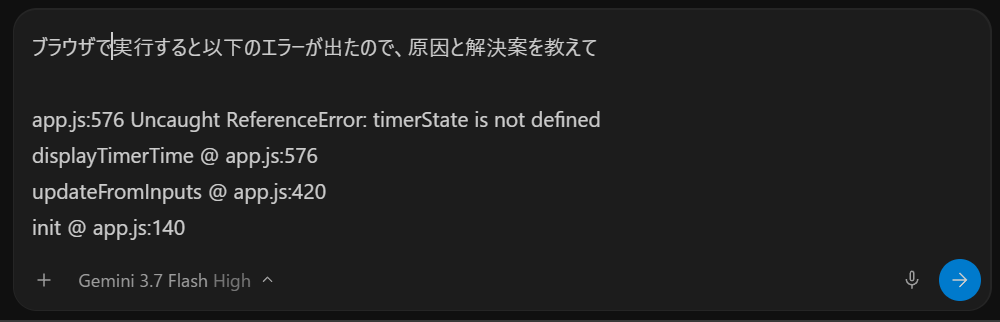
- Antigravityのプロンプト入力欄に、指示文とともにコピーしたエラーログを貼り付けて送信します。
app.js:576 Uncaught ReferenceError: timerState is not defined
displayTimerTime @ app.js:576
updateFromInputs @ app.js:420
init @ app.js:140
- AIがエラー原因を特定してコードを修正します。変更内容はチャット下部の差分表示(
1 file changedなど)や [Review] から確認できます。
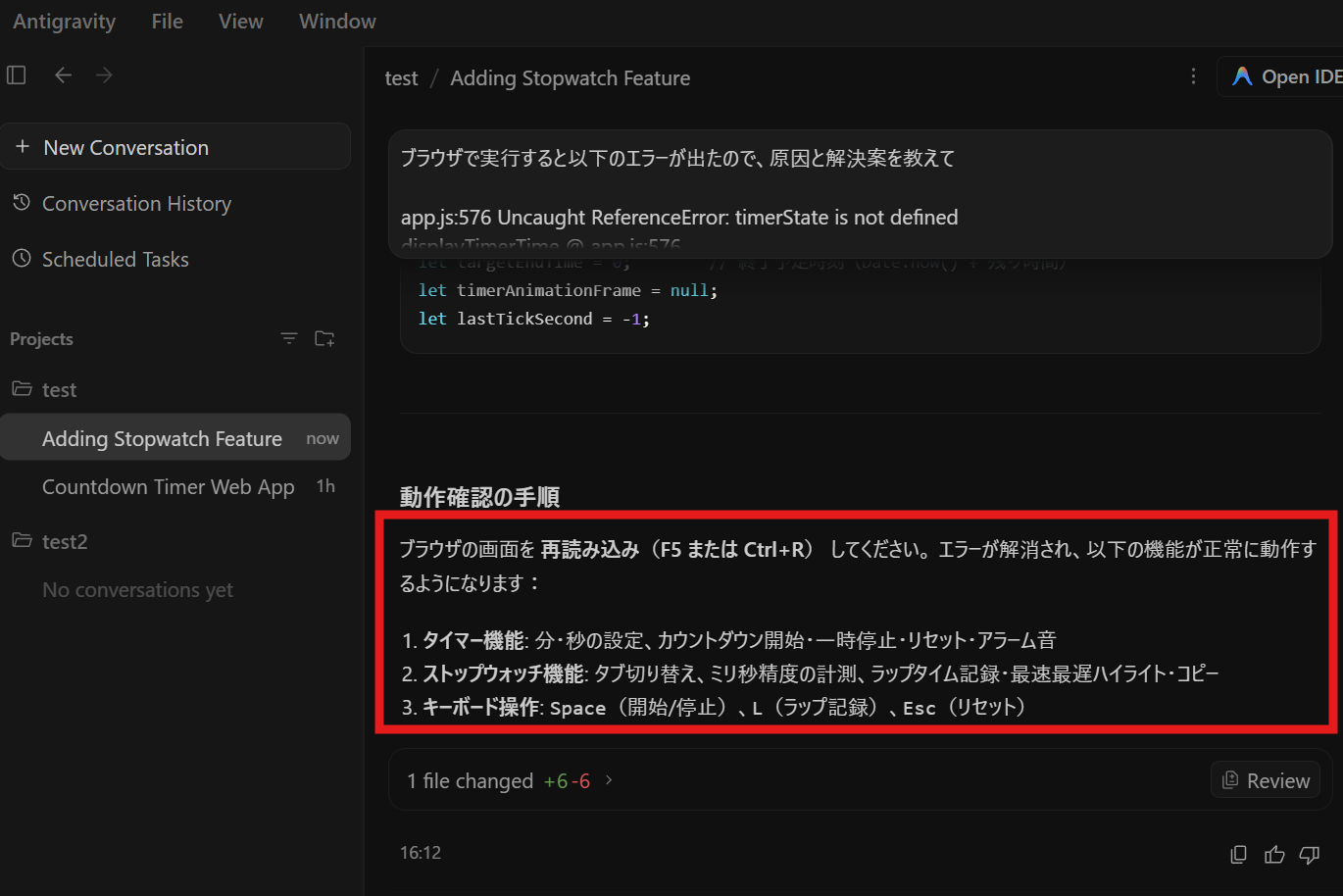
- 提示された「動作確認の手順」に従い、ブラウザを再読み込み(
F5またはCtrl + R/ MacはCmd + R)して不具合が解消されたか再テストします。
提供されたUI画面に基づいた、会話およびプロジェクトの正確な削除手順です。
会話(Conversation)の削除
特定の会話セッションのみを削除する手順です。
- サイドバーの
Projects一覧から削除したい会話(例:Adding Stopwatch Feature...)にカーソルを合わせ、表示される...(三点リーダーアイコン) をクリックします。メニュー一覧から Delete(ゴミ箱アイコン)を選択します。
の削除手順1.png)
- 「Delete Conversation」の確認ダイアログが表示されます。青い Delete ボタンをクリックして削除を完了します。
の削除手順2.png)
プロジェクト(Project)の削除
プロジェクトおよび配下の全会話をまとめて削除する手順です。プロジェクトの削除は設定画面(Danger Zone)から行います。
- サイドバーの
Projects一覧から削除対象のプロジェクト名(例:test)の右側にある...(三点リーダーアイコン) をクリックします。
の削除手順1.png)
- 設定画面の最下部にある Danger Zone セクションまでスクロールします。「Delete Project」の右側にある赤い Delete Project ボタンをクリックします。
の削除手順2.png)
- 「Delete Project」の確認ダイアログが表示されます。 赤い Delete ボタンをクリックしてプロジェクトを完全に削除します。
の削除手順3.png)
関連コンテンツ
初期設定からIDE画面の操作、モデル切り替え、スケジュールタスクの管理まで、Antigravityの基本機能については以下の記事で解説しています。

を自動生成する手順-0-3-screenshot.png)

コメント