
Google Antigravity 2.0のRemote Control機能を使えば、スマホや別PCのブラウザからAIエージェントの遠隔操作が可能です。ホストPCの設定手順からリモート接続、プッシュ通知の活用法まで分かりやすく解説します。
Remote Controlとは
Remote Controlは、Google Antigravity 2.0で導入された遠隔操作機能です。専用アプリケーションを追加でインストールすることなく、標準的なWebブラウザ経由でホストマシンのワークスペースへ接続できます。PCやクラウドサーバー上で動作するAIエージェントを、スマートフォンや別端末のブラウザから操作および監視できます。
| 項目 | 一次情報リンク |
|---|---|
| 公式ドキュメント | https://antigravity.google/docs/remote-control/ |
| 公式ブログ | https://antigravity.google/blog/remote-control-for-antigravity |
本記事では、ホストPCの初期設定からスマホ専用UIでの操作方法、外出先で通信量を抑えて快適に開発を進める「スクショ指示」のコツまで徹底解説します。
解説動画
操作画面の実際の動きやスマホでの表示画面を動画で確認したい方はこちら(再生時間:約7分)
00:03:39 別PCからの接続方法
00:05:01 スマホからの接続と操作画面
00:06:23 スマホで効率よく開発するコツ
手順1:ホスト側の初期設定
リモート接続を受け付けるため、作業対象となるPCまたはサーバー側で設定を行います。
-
Antigravity を起動し、画面左下の Settings を開きます(ショートカットキー:Windows/Linuxは
Ctrl + ,、MacはCmd + ,)。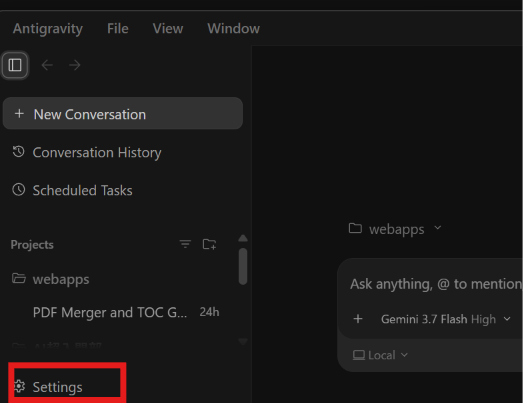
-
設定メニュー内の Applicationt を選択します。
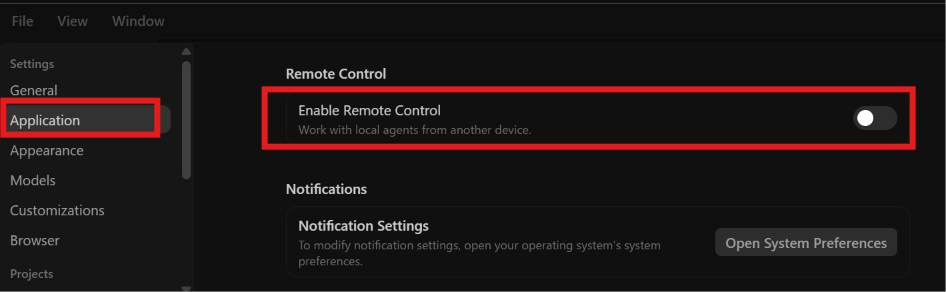
-
Enable Remote Control のトグルスイッチを ON に切り替えます。
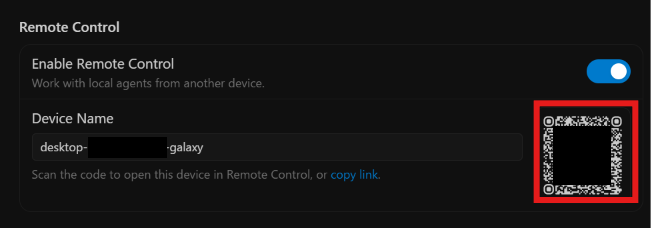
-
表示されたDevice Nameを確認し、接続用QRコードの読み取りまたはリンクのコピーを行います。
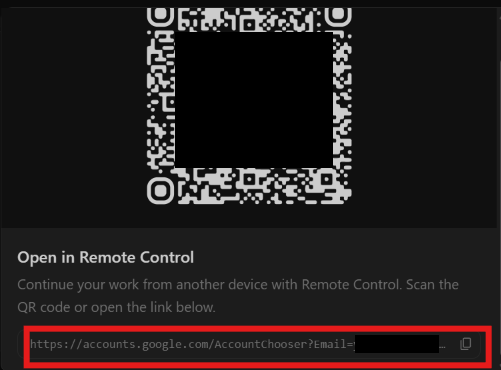
手順2:リモート端末(スマホや別のPC等)からの接続と操作
設定完了後、外出先で別の端末からブラウザを使ってホスト環境へアクセスします。
別のPCから接続して操作
-
操作端末のWebブラウザで https://antigravity.google.com/ にアクセスします。
-
ホストPCと同じ Google アカウント でログインします。
-
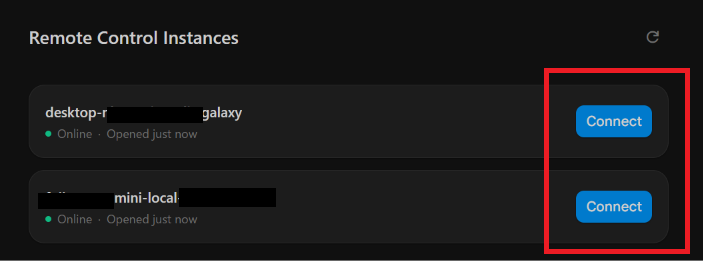
ダッシュボード上にオンライン状態のインスタンス一覧が表示されます。接続したいインスタンスの Connect ボタンを選択します。
- 接続後は、デスクトップ版のAntgravityと同じ画面が表示されます。
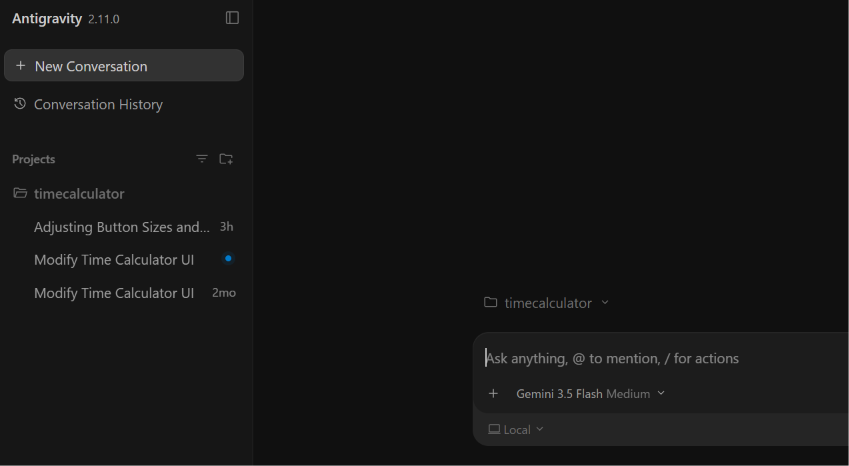
- 通常のデスクトップ環境と同様に各種操作を実行できます。
| 機能 | 操作内容 |
|---|---|
| プロンプト送信 | チャット入力欄から指示を送り、新規タスクの実行やリファクタリングを指示します。 |
| 差分(Diff)確認 | 生成されたコードやプラン(Artifacts)をリアルタイムに閲覧および確認します。 |
| 実行承認(Approve) | ファイルの変更やシェルコマンドの実行要求に対して、承認または拒否を送信します。 |
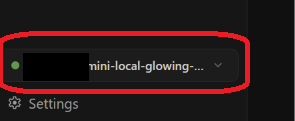
- 右下に設定ボタンとインスタンスを切り替えできるボタンがあります。
スマホから接続して操作
-
スマホのWebブラウザで https://antigravity.google.com/ にアクセスし、ホストPCと同じGoogleアカウントでログインします。
-
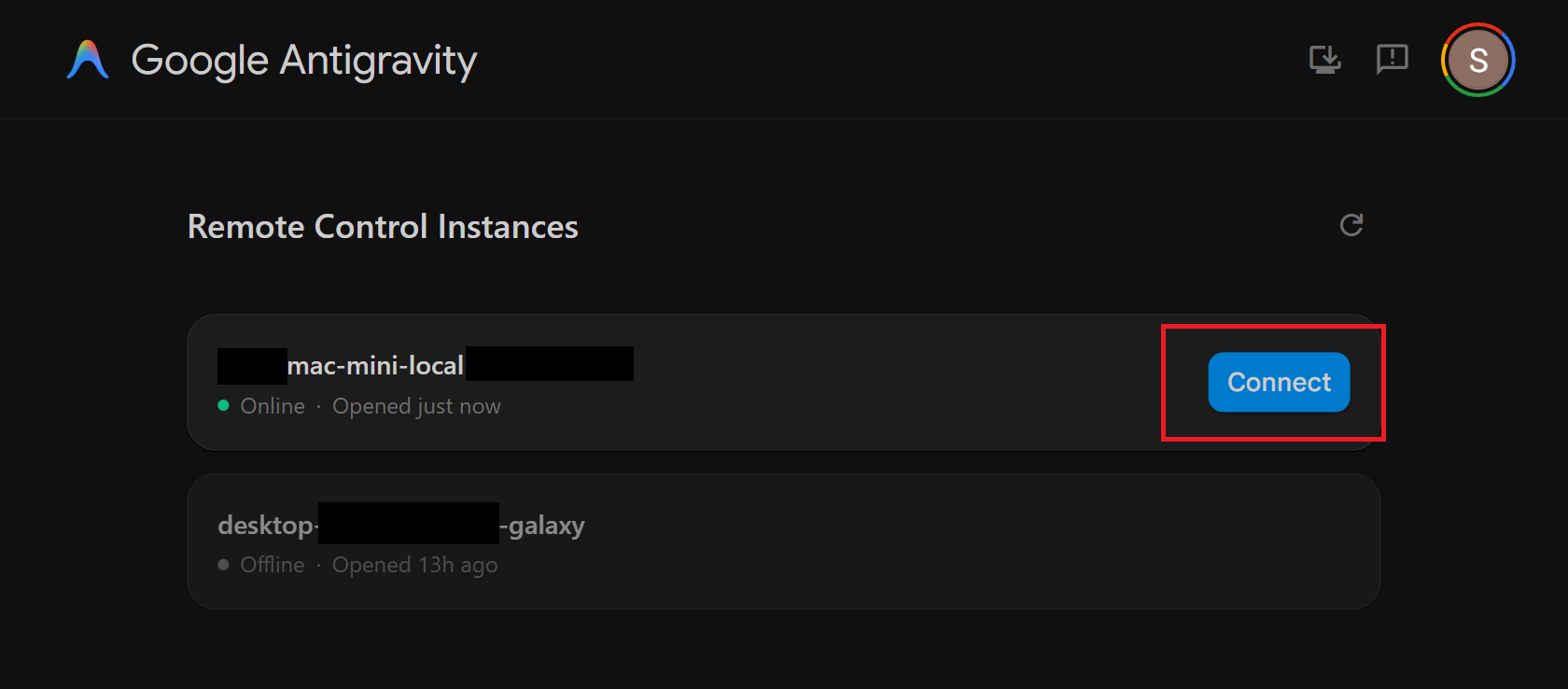
Remote Control Instances画面にインスタンス一覧が表示されます。接続対象のホストがOnline状態(緑色の丸が付いている)であることを確認し、Connectを選択します。
- 接続後はモバイル専用UIが表示され、接続先ホストの切り替えやプロジェクトごとの会話履歴の選択、各種操作が可能になります。PC版とは異なり、画面上に設定ボタンとインスタンスを切り替えできるボタンがあります。
| 項目・機能 | 操作内容 |
|---|---|
| 接続先ホスト | 画面上部のドロップダウンから接続中のホストを確認および切り替えます。 |
| プロジェクト・会話 | プロジェクト一覧から過去の会話履歴を選択して再開します。 |
| チャット欄 | 指示を入力して送信します。モデルの切り替えやメンション、アクションコマンドの指定に対応します。 |
| 設定 | 画面右上のアイコンから各種環境設定を開きます。 |
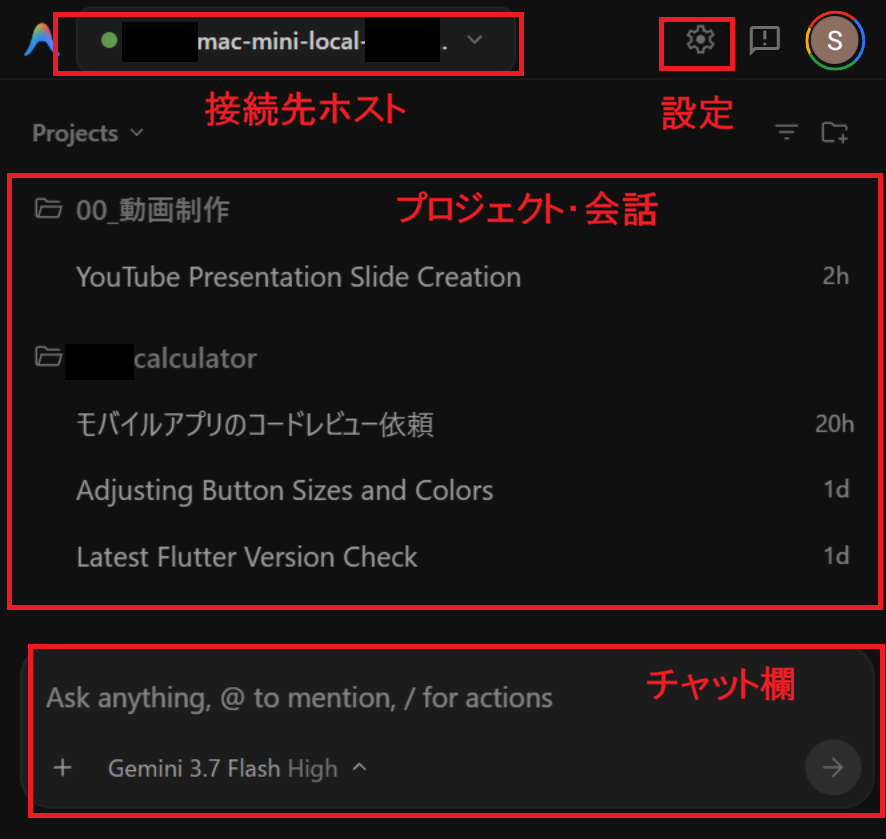
- プロジェクト一覧から過去の会話履歴をタップすれば、作業再開できます。
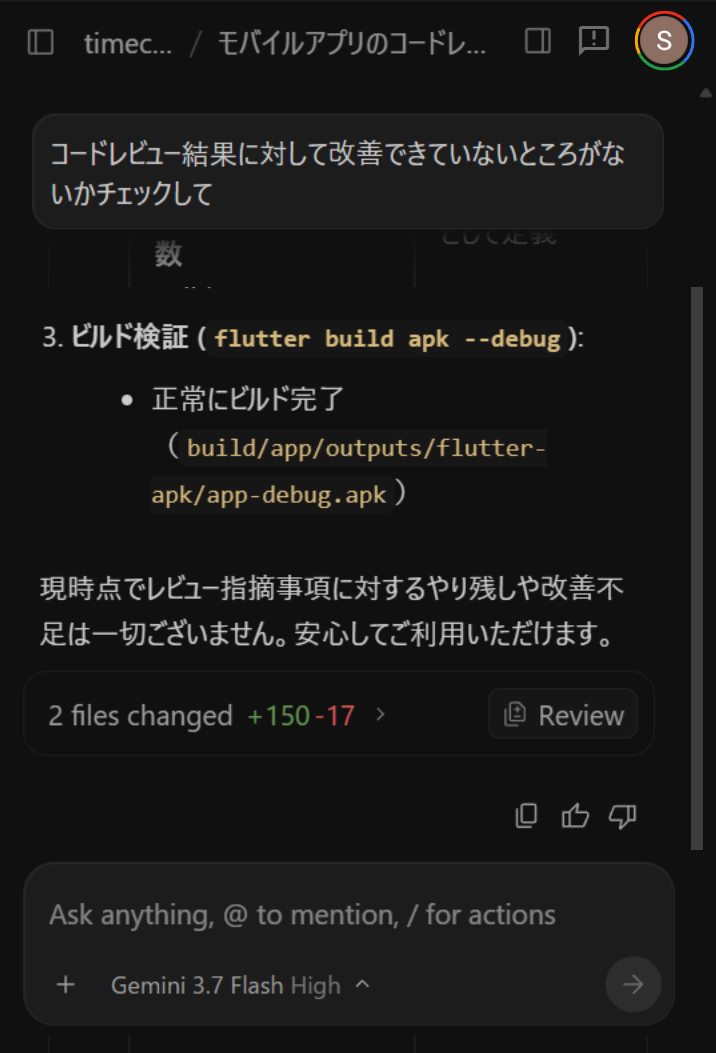
外出先でスマホから遠隔操作する場合のコツ
外出先でのスマートフォンによる開発作業は、画面のデザイン確認や静的な要素の検証に絞る運用が適しています。
スマートフォンは画面サイズや通信環境、文字入力に制約があるため、作業内容に応じた切り分けが必要です。画面キャプチャを用いた静的確認は、ビルド待ちや大容量通信を発生させずに短時間で実施できます。
| 作業種別 | 推奨度 | 理由 |
|---|---|---|
| UI・デザイン確認 | 高 | キャプチャ画像で確認でき、通信量と検証時間を抑えられるため。 |
| 文言・定数修正 | 高 | 指示が簡潔に済み、結果の確認も容易なため。 |
| 画面遷移・動的検証 | 中 | ビルドや実機への配信が必要となり、待ち時間と通信量が増えるため。 |
| 複雑なロジック実装 | 低 | モバイル画面での差分把握やエラー解析の負荷が高いため。 |
外出先ではスクリーンショットによる静的な確認を中心に進め、実機のビルドや詳細な動作検証を伴う作業はPC環境で行う構成にすることで、効率的な開発が可能です。
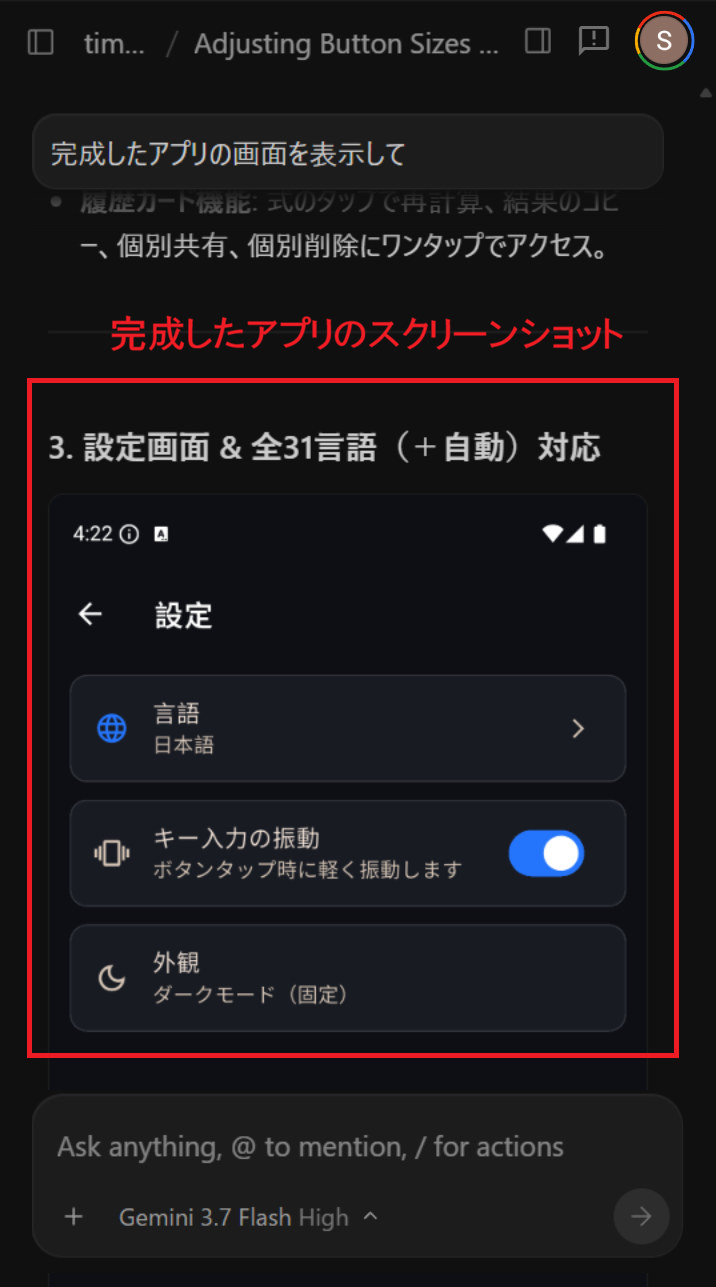
関連コンテンツ
初期設定からIDE画面の操作、モデル切り替え、スケジュールタスクの管理まで、Antigravityの基本機能については以下の記事で解説しています。

コメント