
Windows 11にインストールされたAntigravity 2.0を、設定やキャッシュを残さず完全アンインストール(削除)する全手順までを初心者向けに分かりやすく解説します。
Antigravity 2.xの完全削除(アンインストール)
Antigravity 2.xを通常のアプリと同じようにアンインストールしても、設定情報やキャッシュ、認証トークンが残存します。本記事では、それらも含めて完全に初期化・削除する手順を解説します。
解説動画
手順1:実行中プロセスの停止
Antigravity 2.0は、通常アプリを閉じた時点でGUI本体およびバックグラウンドサービスが正常に終了します。 ただし、関連プロセスがバックグラウンドに残存する場合があるため、以下の手順でプロセスが存在しないか確認し、残っている場合は手動で終了します。
- Ctrl + Shift + Esc を押してタスクマネージャーを開きます。
- タスクマネージャーの「詳細」タブを開き、「名前」順に並び替えて
Antigravityや関連プロセス(antigravity.exe、antigravityd.exeなど)を探します。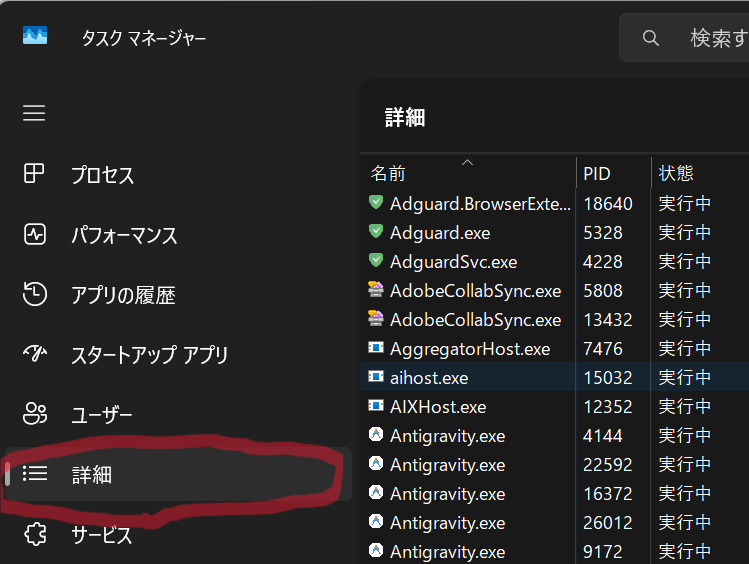
- 見つかった場合は右クリックし、「タスクの終了」を実行します。
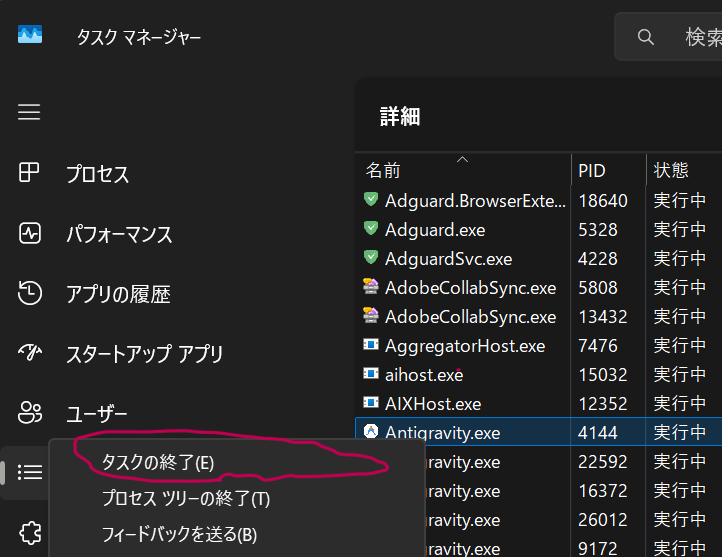
関連プロセスが表示されていなければ、バックグラウンドでの動作は完全に停止しています。強制終了は不要ですので、そのまま次の手順(アンインストール)へ進んで問題ありません。
手順2:Windows設定からのアンインストール
- Windowsキー + I(アイ) を押し、「設定」を開きます。
- 「アプリ」>「インストールされているアプリ」を選択します。
-
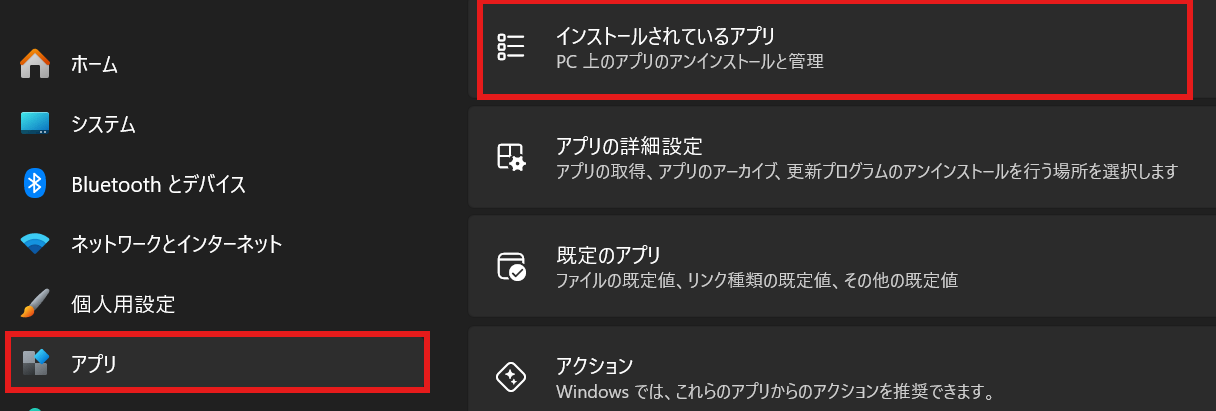
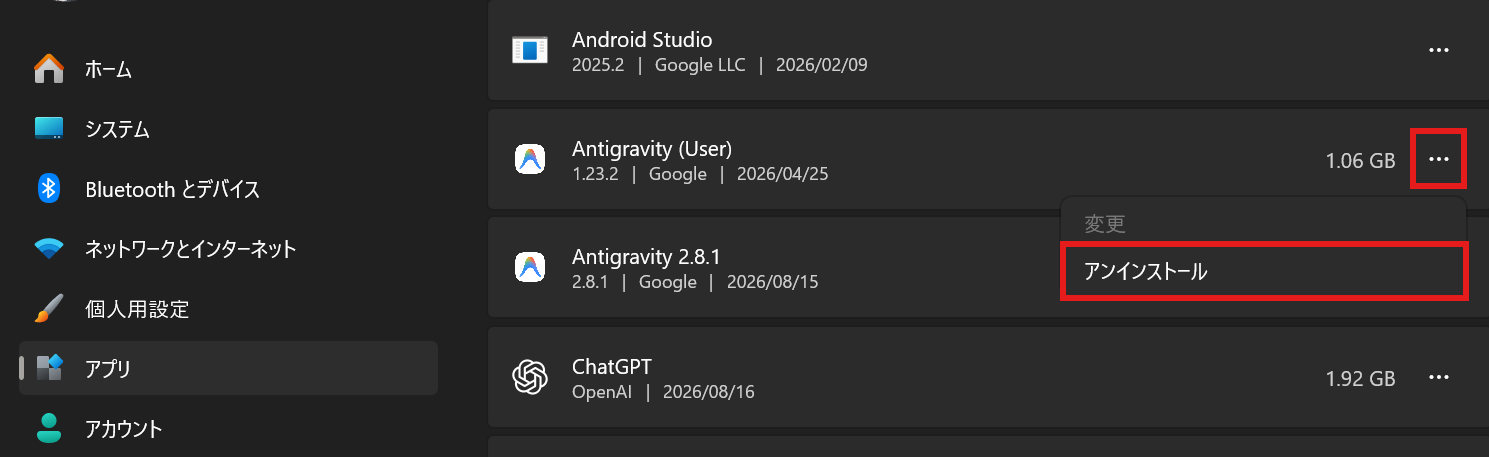
- リストから Antigravity を探し、右端の「…」から「アンインストール」を実行します。(スクショのように複数ある場合はすべて「アンインストール」します)
手順3:残存フォルダー・キャッシュの削除
Windowsキー + R を押して「ファイル名を指定して実行」を開き、以下のパスにある残存フォルダーを手動で削除します。
| 削除対象 | 入力パス | 削除するフォルダー |
|---|---|---|
| 本体プログラム残存 | %LOCALAPPDATA%\Programs |
Antigravity |
| キャッシュ・一時ファイル | %LOCALAPPDATA% |
Antigravity、antigravity-updater |
| ユーザー個別設定 | %APPDATA% |
Antigravity |
| 認証情報・グローバル設定 | %USERPROFILE% |
.antigravity、.gemini |
以下は、%LOCALAPPDATA%\Programs を開き、Antigravityフォルダを削除している例です。
.png)
.png)
手順4:環境変数(PATH)の整理と再起動
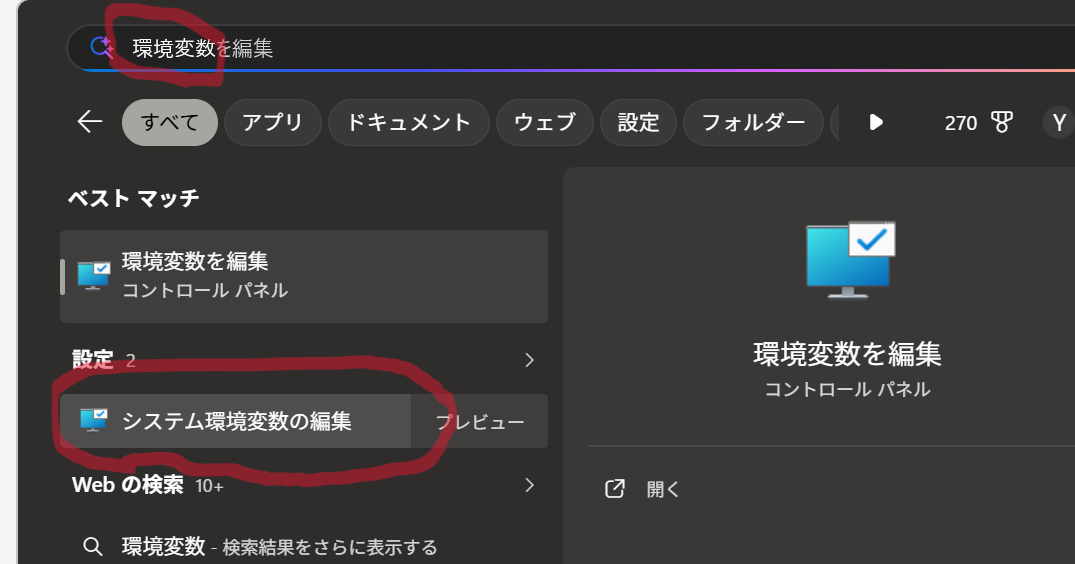
- Windowsキー + S から「環境変数」と検索し、「システム環境変数の編集」を開きます。
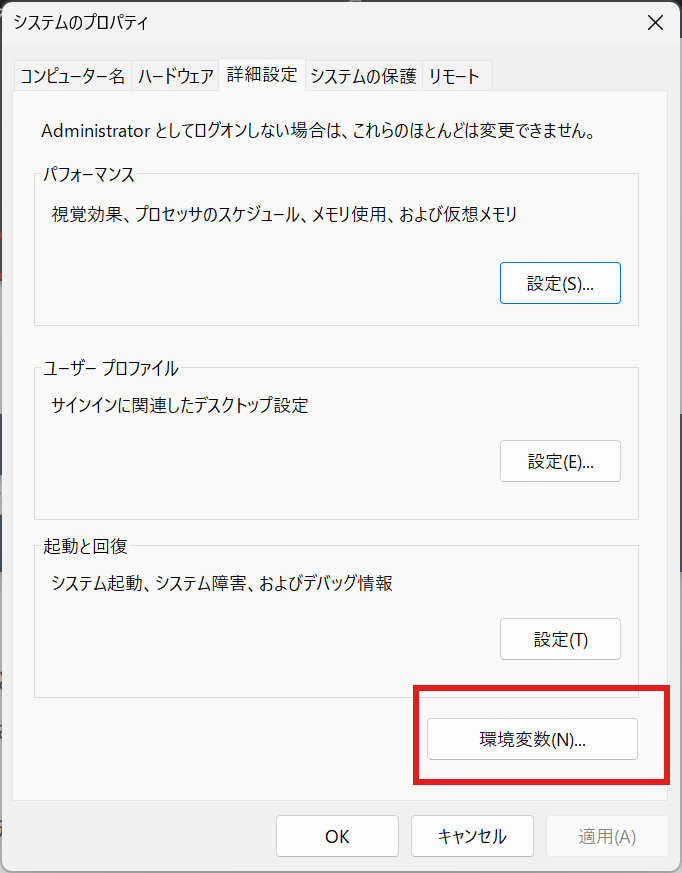
- 「環境変数」ボタンをクリックします。
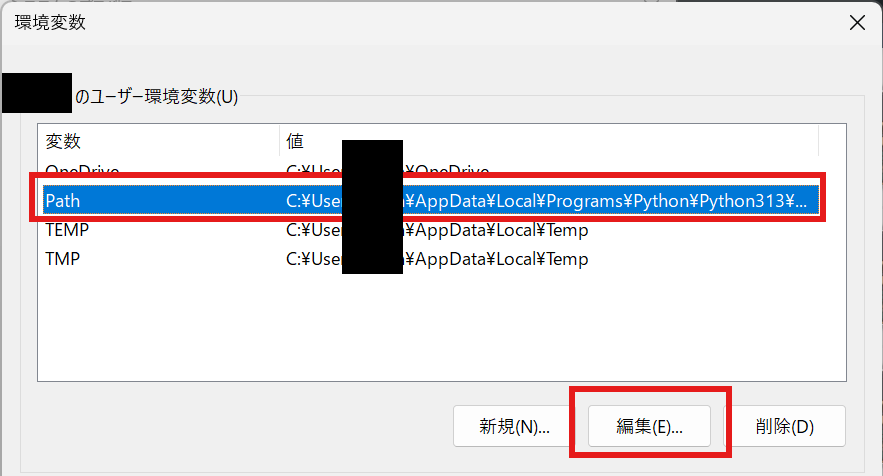
Pathの項目を選択し、「編集」をクリックします。-
Antigravityに関連するパスが残っている場合は選択して「削除」します。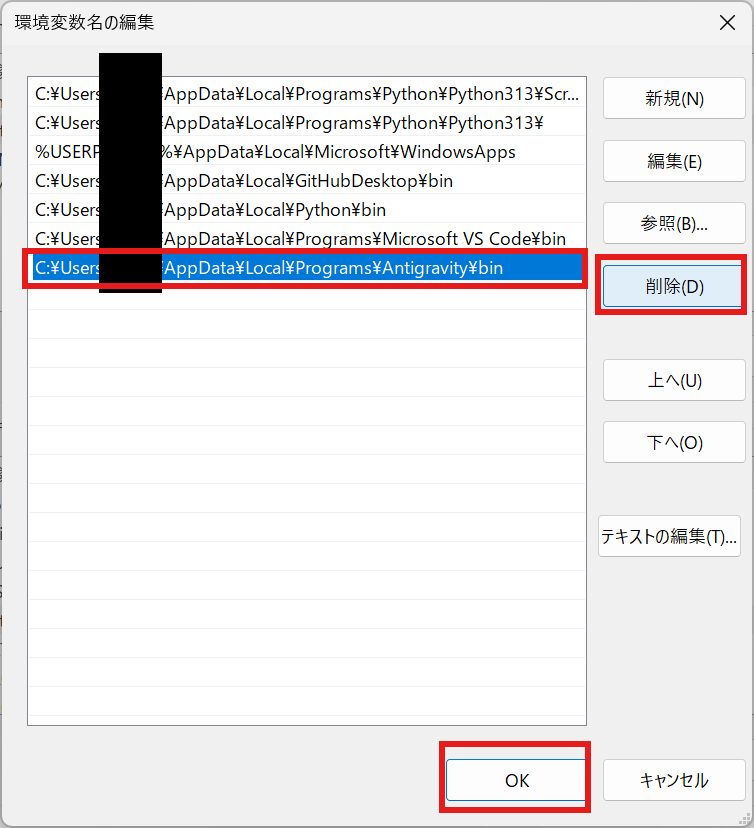
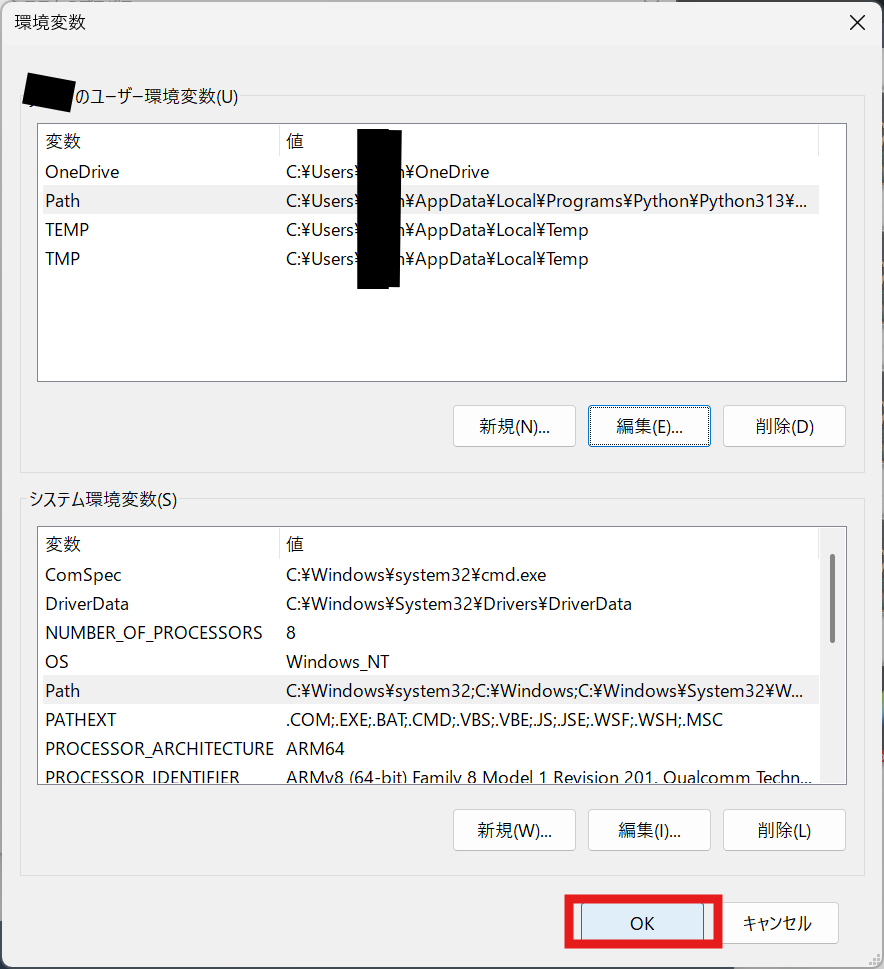
- PCを再起動し、すべての変更をシステムに反映させます。
関連コンテンツ

【Antigravity】「Agent Manager」の使い方と基本操作
「Google Antigravity」の「Agent Manager」の使い方と基本操作について詳しく解説します。
ai.joho.info
2026.01.26

コメント