YouTubeに投稿した動画をAIで分析・評価して改善する方法を解説。動画構成・コンテンツ設計・ナレーション作りのポイントと、視聴維持率やクリック率を最大化するための具体的な改善策などの具体例を紹介します。
はじめに
AIで作って人が監修した解説記事をスライド化し、AI動画生成ツール(Google Vids等)で動画化してYouTubeへ投稿するやり方は効率的です。
本記事では、実際に作成・投稿したAI解説動画の事例をもとに、動画構成・スライドデザイン・ナレーションの評価ポイントと、今後の再生数・視聴維持率向上に向けた具体的な改善策を詳しく解説します。
投稿したAI解説動画の概要と比較
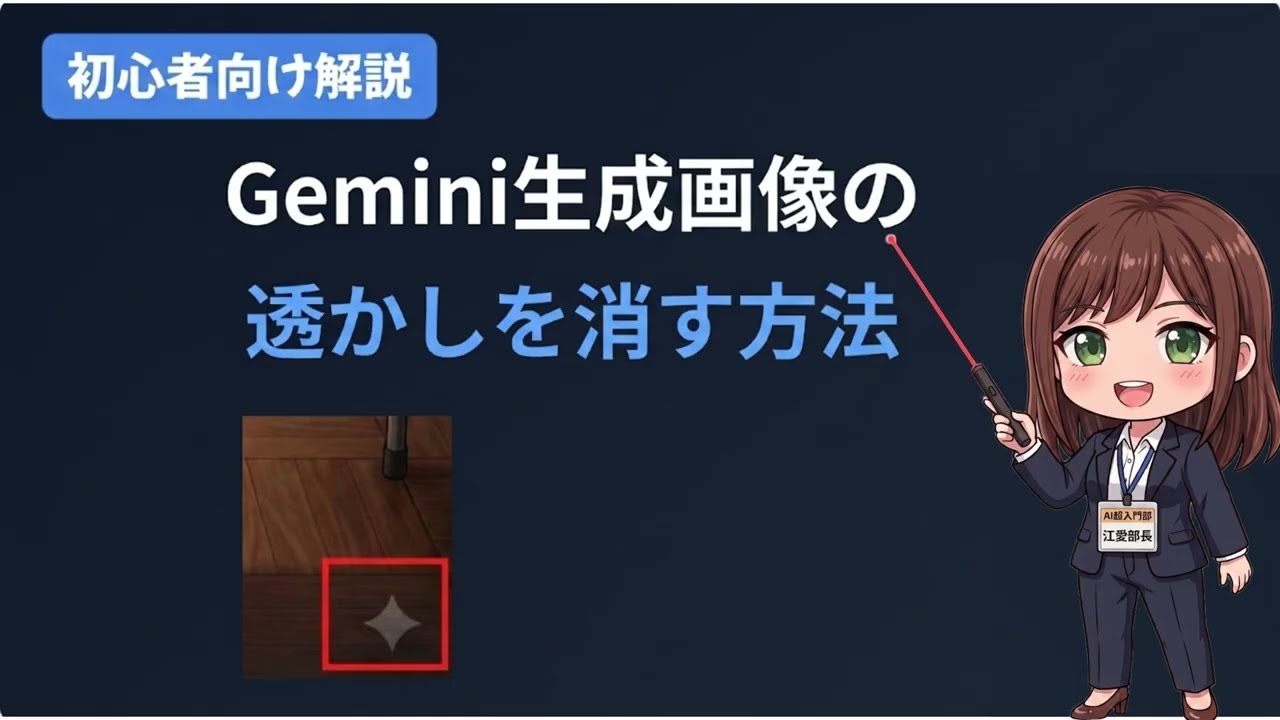
今回評価対象となる動画は以下のとおりです。
1本目
2本目
AIによる比較まとめ
| 項目 | 1本目:Gemini画像透かし非表示 | 2本目:Antigravity 2.x 完全削除 |
|---|---|---|
| 動画の長さ | 1分10秒(短尺・要点特化型) | 4分30秒(中編・チュートリアル型) |
| 主なテーマ | 設定画面からの透かしOFF手順と注意点 | トラブル防止のための完全アンインストール手順 |
| 構成スタイル | 概要 ➔ 手順 ➔ 注意点 ➔ まとめ | 理由提起 ➔ 全体像 ➔ 4ステップ詳細 ➔ まとめ |
| スライド設計 | 1枚完結の要約スライド中心 | 手順ごとの個別スライド+コマンド枠+立ち絵 |
| 誘導(CTA) | 末尾の挨拶のみ | 概要欄の元記事リンク誘導・チャンネル登録促進 |
2本目の動画で高評価されたポイント
冒頭における「なぜ必要か(問題提起)」の導入
2本目の動画では、導入直後に「完全削除が必要な4つの理由(キャッシュエラー防止、コマンド競合回避、認証情報初期化、容量確保)」を提示しました。これにより、視聴者が「最後まで動画を見る明確なメリット」を感じられる構成になっています。
迷わせない4ステップの体系的フロー
「全体の流れ(4ステップ) ➔ 各ステップの詳細解説 ➔ 本日のまとめ」という王道の解説構造を採用したことで、初めて動画を見るユーザーでも現在地を見失わずに手順を追従できます。
キャラクター立ち絵とスライドレイアウトの調整
画面右下に解説キャラクター(江愛部長)の立ち絵を固定配置し、手順バッジ(手順1〜4)やコマンド入力枠を視認性の高い配色で統一したことで、統一感のあるチャンネルブランディングが確立されました。
適切なコールトゥアクション(CTA)の配置
動画末尾で「コマンド一覧や詳細テキストは動画概要欄の元記事リンクへ」と案内することで、YouTube動画からWebサイトへの相互送客導線が整いました。
2本目の動画の改善ポイント
改善点1 AI音声の読み上げ・発音の最適化
音声合成(TTS)を使用する場合、英単語の略称や拡張子、ショートカットキーの読み上げが不自然になるケースがあります。 ナレーション原稿を作成する段階で、アルファベット表記をカタカナやひらがなに置き換えておくことで、機械的な違和感を解消できます。
改善点2 スライド切り替えとナレーションの「間(ポーズ)」の確保
スライドが切り替わった瞬間に間を置かず次の音声が始まると、視聴者が画面の文字やスクリーンショットを認識する前に情報が流れてしまいます。
改善点3 検索クリック率(CTR)を高めるサムネイル設計
チュートリアル動画の再生数を伸ばすには、YouTube検索や関連動画一覧で目を引くサムネイルが必要です。
- 文字サイズの拡大: スマホ画面でも読める特大フォントを配置。
- 強烈なベネフィット・悩みフック: 「消えない?」「エラー回避」「3分で初期化」など、ユーザーの悩みを直撃するワードを左側に大きく配置。
関連コンテンツ

コメント