
デスクトップ版「Codex」をWindows環境にインストールする方法について詳しく解説します。
Codexの環境構築の種類
2026年3月19日現在、Windows環境でCodexを利用する主な方法は以下の3つです。
| 方法 | 特徴 |
|---|---|
| デスクトップアプリ版 | 初心者向けで最も簡単。まず試してみたい、GUIで楽に操作したいに向いている。 サンドボックス内でAIがコードを実行してくれるなど、安全性も高い。 |
| VS Code 拡張機能版 | エディタでコードを書きながら、AIに直接修正させたい場合に向いている。 |
| CLI (コマンドライン)版 | ターミナルから操作。自動化スクリプトなどと組み合わせる、複数のプロジェクトを横断させるなど、幅広い利用方法がある。 |
Codexを利用には、OpenAIのChatGPTアカウントを作成し、 月額30ドルのPlusプラン 以上にアップグレードする必要があります。OpenAI のアカウントを持っていない場合、以下記事を参考に作成してください。

本記事では、初心者向けで最も簡単なデスクトップアプリ版「Codex」をWindows環境にインストールする方法を詳しく解説します。
インストール手順
① Microsoft Storeを開き、ストア内で「Codex」と検索します。
② OpenAI が開発元であることを確認し、[入手] ボタン(または [インストール])をクリックします。
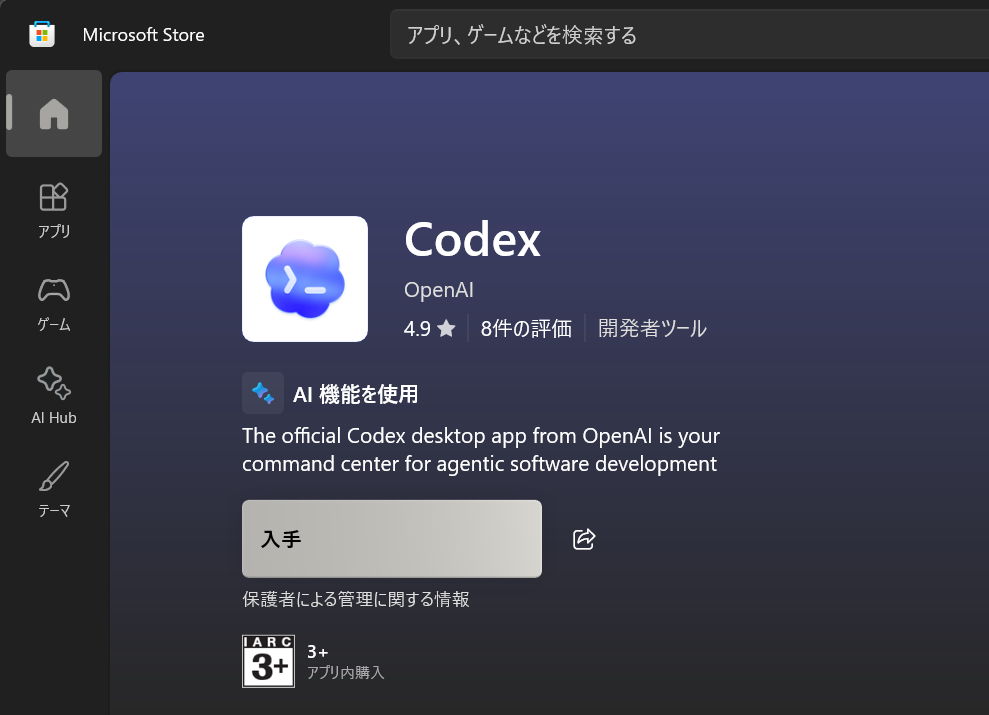
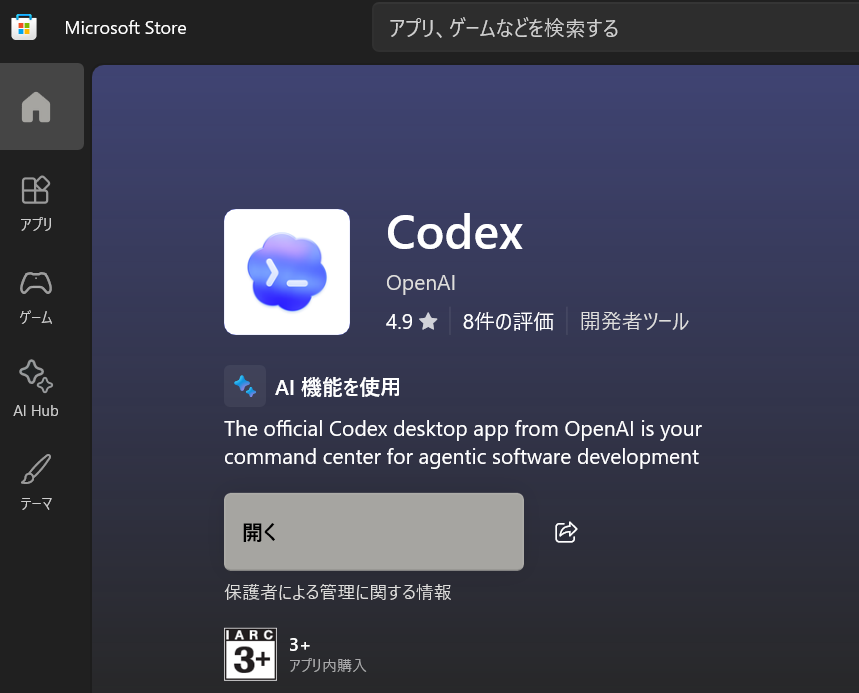
③ インストールが完了したら、[開く] ボタンをクリックしてアプリを立ち上げます。
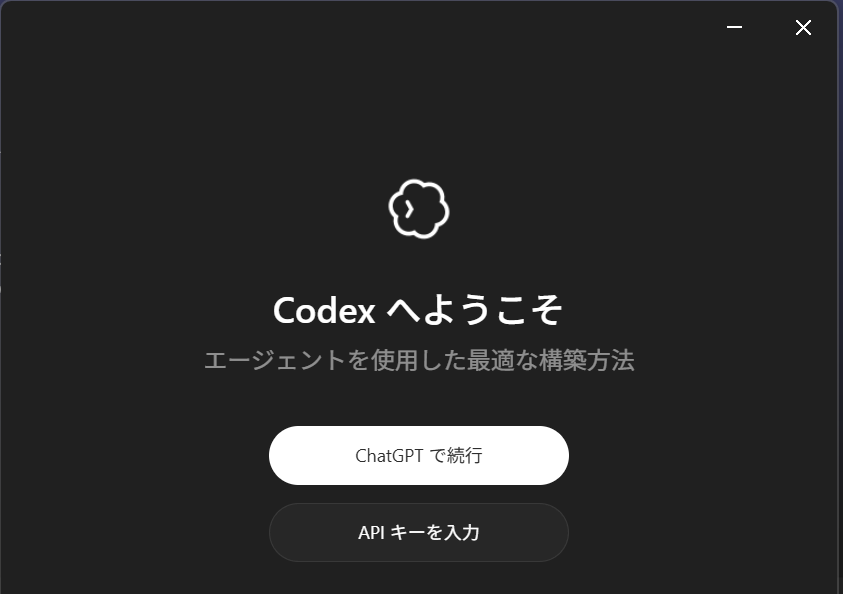
④ [ChatGPT で続行]を選択します。
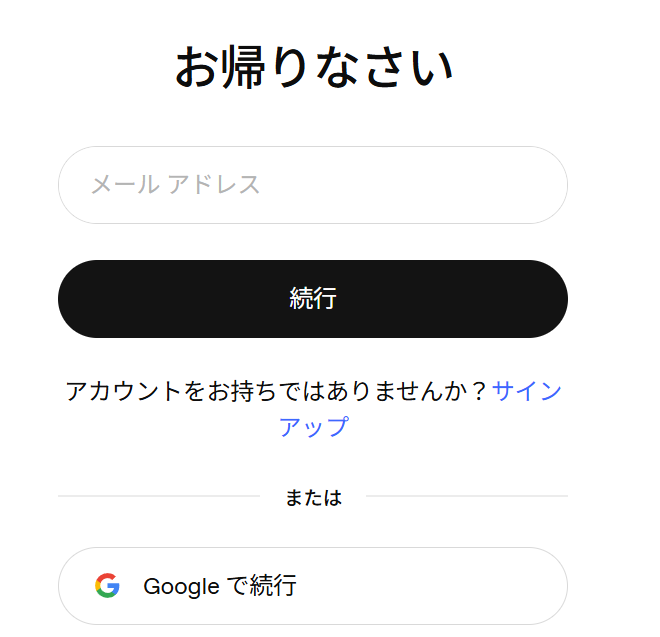
⑤ ブラウザまたはアプリ内ウィンドウで OpenAI のログイン画面が開きます。メールアドレス、または Google アカウント等でログインします。
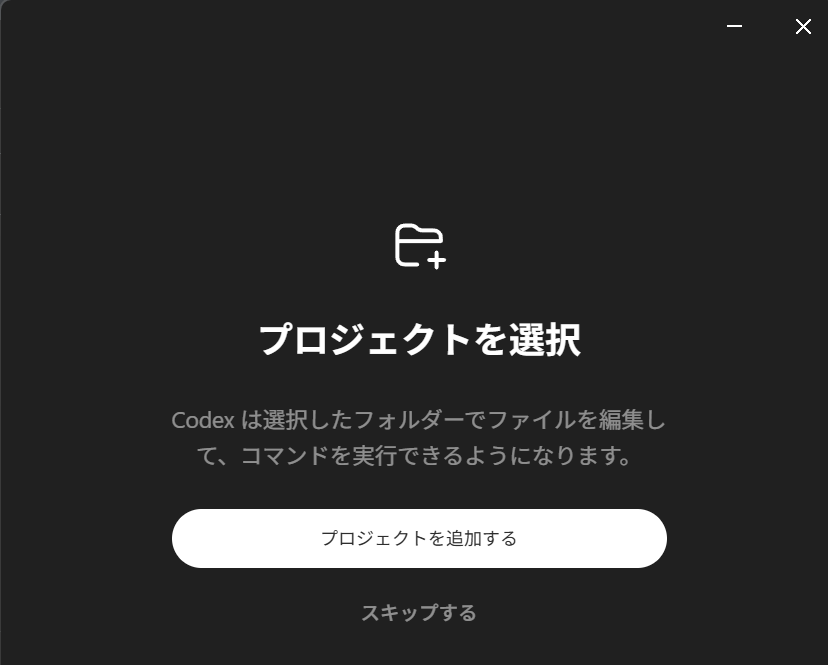
⑥ 「スキップ」をクリックします。
⑦ Codexのトップ画面が表示されます。無料アカウントでログインした場合、Plus以上のプランにアップグレードする必要があります。画面上部の「Plusをはじめる」をクリックします。
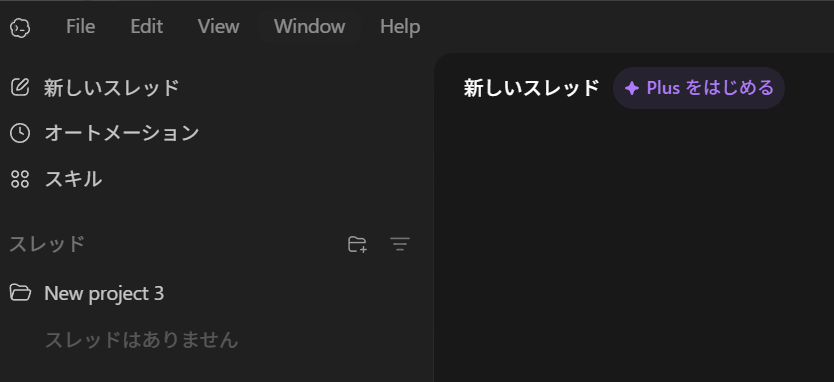
⑧ 「Plus」を始めるをクリックします。

⑨ 2026年3月19日現在、初めて課金する人だと以下のような無料トライアルの案内画面が表示されます。「無料オファーを受ける」をクリックします。

⑩ 決済方法(クレジットカード情報)や請求先住所を入力し、「サブスクリプションを登録する」をクリックすると課金が完了します。

関連コンテンツ
「Codex」について詳しく知りたい人は以下ページをご参照ください。

コメント