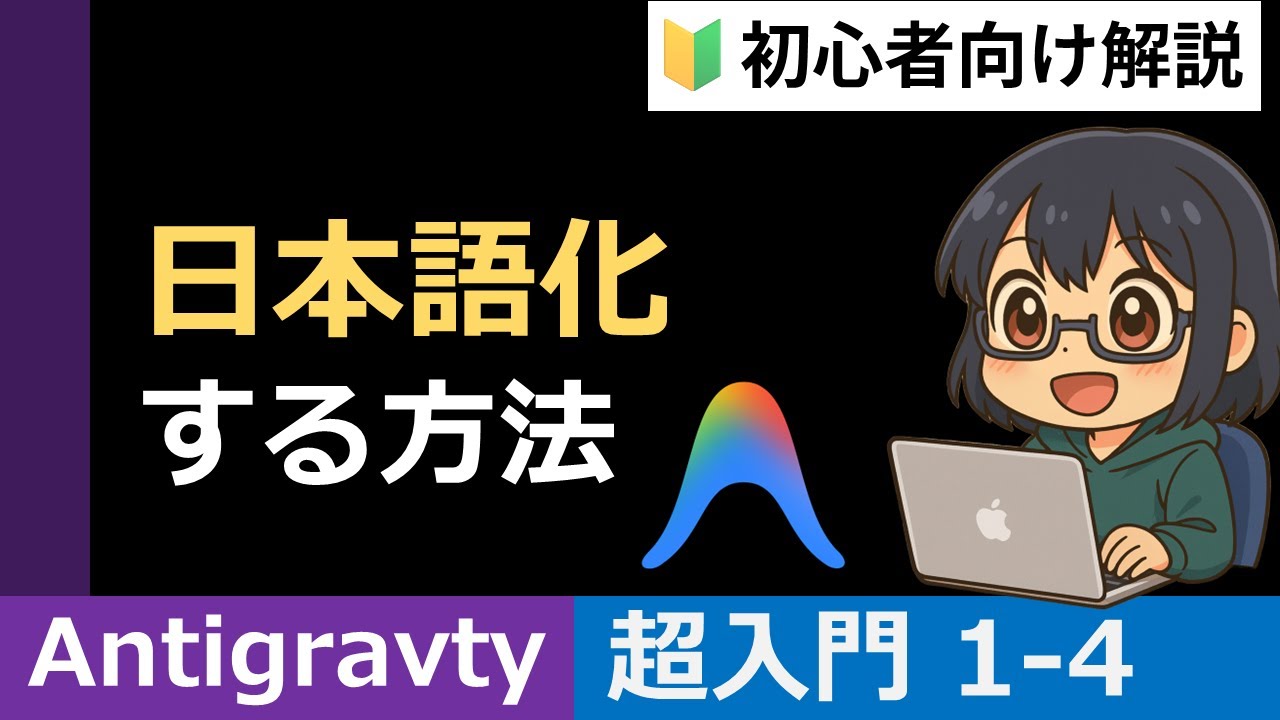
「Google Antigravity」の画面表示を日本語化する方法について詳しく解説します。
Antigravityの日本語化手順
「Antigravity」には、ベースとなっているVSCodeと同様にエディタの機能を拡張したり追加したりできる「拡張機能」というものがあります。便利な反面、セキュリティリスクも存在するため慎重に利用しましょう。(リスクと対策の詳細は以下ページをご参照ください)
【VSCode】拡張機能のセキュリティリスクと利用者の取るべき対策
VSCodeの拡張機能のセキュリティリスクと対策について解説します。
windows.joho.info
「Google Antigravity」を日本語化したい場合、VS Codeと同じように「Japanese Language Pack for Visual Studio Code」という格納機能を以下の手順でインストールすれば、画面表示が日本語になります。
① Editor左側にあるブロック状のアイコン(Extensions)をクリックします。
② 検索バーに「Japanese Language」と入力します。
③ 検索結果にある「Japanese Language Pack for Visual Studio Code」の「Install」ボタンをクリック。
「Install」ボタンを押すと、「Do you trust…」という警告ポップアップが表示されることがあります。これは「拡張機能の発行元である”MS-CEINTL”を信頼しますか?」というセキュリティ上の警告です。Antigravityは安全性確保のため、未確認の発行元に対して警告を出します。“MS-CEINTL”はMicrosoftの公式チーム(Microsoft Cloud Engineering International)のアカウントであり安全です。「Trust Publisher & Install(発行元を信頼してインストール)」をクリックして進めてください。
④ インストール後、左下に表示される「Restart(再起動)」を押せば、メニューが日本語に切り替わります。
解説動画
関連コンテンツ
「Google Antigravity」について詳しく知りたい人は以下ページをご参照ください。

【Google Antigravity超入門】基本的な使い方まとめ
Google Antigravityの基本的な使い方について紹介します。
ai.joho.info
2024.07.05
「Google Antigravity」の環境構築~基本操作を90分で習得できる解説動画を公開しています。こちらも併せてご活用ください。

コメント